
Bilgisayarda sildiğimiz fotoğraflarımızı, videolarımızı, özel dosyalarımızı, çalışmalarımız gibi diğer verilerimizi yanlışlıkla sildiğimiz yada önceden sildiğimiz dosyalarımızı ücretsiz program olan Recuva ile nasıl geri getireceğiz bunu öğrenelim.
Recuva Verileri Kurtarma Programı
Receuva sihirbazı hızlı bir şekilde bize hangi dosyalarımızı nerede ve nasıl arayacağımızı bize sırayla hazırlayarak arayıp bulacaktır. Gelişmiş kip ve recuva ayarları en altta anlatılmıştır. Recuva’nın kullanımını anlatmadan önce kısa bir ne işe yarıyor bahsedelim. Recuva silinen dosyaları geri getiren program olduğunu bildiğimiz için diğer programlardan ayıran özellikleri basit ve kullanışlı arayüzü sayesinde kafamız karışmıyor.
Türkçe dil ve bir çok dil seçeneği olan programda sihirbaz yöntemi ile bizi doğru şekilde yönlendirerek arama yapmamızı sağlıyor. Güzel özelliklerinden biriside bulunan dosyaları önizleme ve dizin halinde görebilmemiz. Önizleme halinde iken dosyalarımızı görerekte kurtarabilmesidir. Diğer dizin görünümü (ağaç görünümü) bu görünümü pc’mizde olduğu gibi dosyalarımızın görünmesidir. Verilerinizin hangi klasörlerde olduğunu bulabilirsiniz. Diğer bir özelliği ise recuva programına girmeden herhengi bir dosyada veya disk’inizin üzerinde sağ tıklayarak recuva ile verilerimi geri getir seçeneğine tıklayarak hızlı tarama yapabilirsiniz.
- İphone ve İpad cihazlarınız içinde en iyi dosya kurtarma programı arıyorsanız bu yazımızıda inceleyebilirsiniz: Dr.Fone: İphone ve İpad Silinen Dosyaları Geri Getirme Programı
Recuva Resimli Anlatım
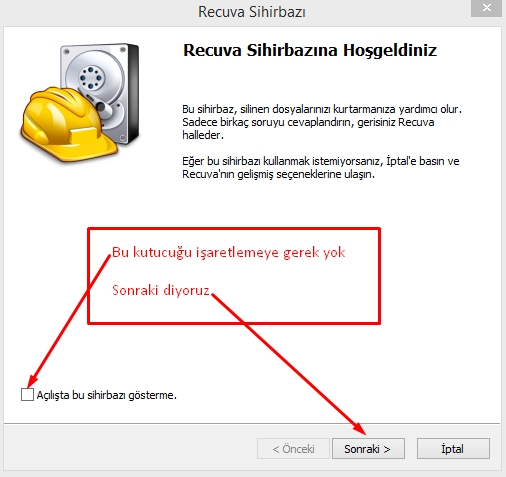
Masaüstündeki recuva simgesine tıkladıktan sonra karşımıza ilk önce recuva sihirbaz penceresi geliyor. Burada açılışta sihirbazı gösterme kutucuğunu işaretlersek yada iptal dersek recuva programını açacağımız zaman gelmeyecek ve bizi direk gelişmiş kipe yönlendirecektir. Biz ise sonraki diyerek devam ediyoruz.
Karşımıza gelen ikinci pencerede ise diğer dosyalar, resimler, müzik, belgeler, görüntü, sıkıştırılmış ve E-postalar gibi karşımıza yedi tane seçenek gelecek. Burada aramak istediğimiz dosyalara göre kutucukları işaretleyelim. Seçtiğiniz dosya türüne göre bilinen formatları arayacağı için seçimimize göre arama yapacak. Örnek: Resimleri seçersek jpeg, bmp veya png gibi bilinen dosya formatlarına göre arama yapacak. Diğer seçenekler içinde arama türüne göre arayacak. Biz burada diğer dosyalar seçeneği ile devam edeceğiz. Tüm bilinen dosya formatlarına göre arayacak.

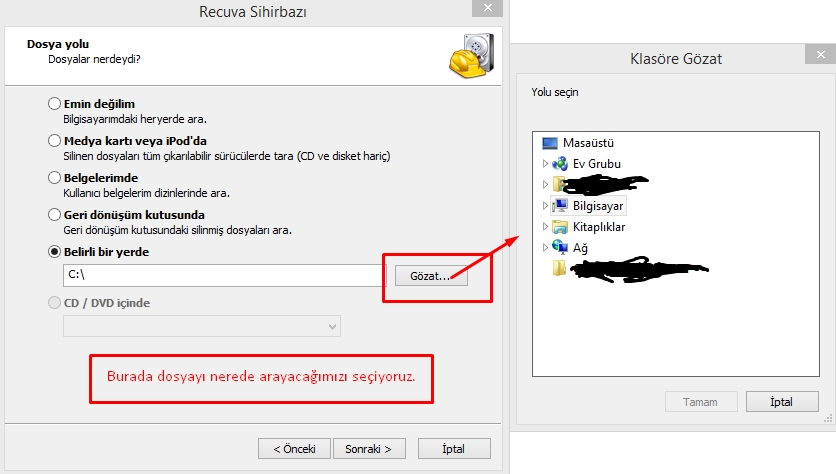
Seçtiğimiz tüm dosyalar seçeneğinden sonra üçüncü pencerede altı tane seçenek bulunuyor. Dosyamızı nerede arayacağımızı belirteceğiz. En alt seçenekten gidelim silinebilir CD/DVD takılı olmadığı için seçenek kapalı üstteki Belirli bir yerde seçeneğini işaretleyelim ve Gözat butonuna tıklayarak Bilgisayarımızdaki klasörlerimizde ve disklerimizin hagisinde arama yapacaksa seçebilirsiniz. Geri dönüşüm kutusunda, Belgelerimde ve Medya kartı veya ipod‘da gibi seçeneklerinden seçerseniz o dizinlerde arama yapacaktır. Biz Emin değilim yani Bilgisayardaki tüm dosyalarda ara seçeneğini seçtik ve devam ediyoruz.
Son olarak tarama başlamadan önce size bir seçenek sunuyor. Derinlemesine tarama’yı aç seçeneği bu özelliği işaretleyerek tarama yaptırın. Daha uzun ve daha garanti sonuçlar elde edeceksiniz. Derinleme tarama uzun sürsede diskinizin boyutuna ve hızına göre tarama zamanı değişecektir. Başlat butonuna tıklayarak tarama başlasın.

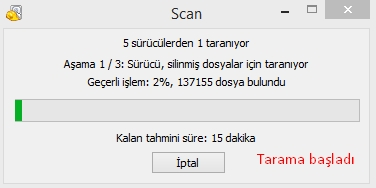
Biz burada harici yüksek kapasiteli bir harici disk kullandık. Tarama üç aşama ile devam ederken son aşama daha uzun sürecektir. Tarama sırasında iptal butonuna tıklarsanız tarama yaptığı yere kadar bulunan dosyaları görebileceksiniz.
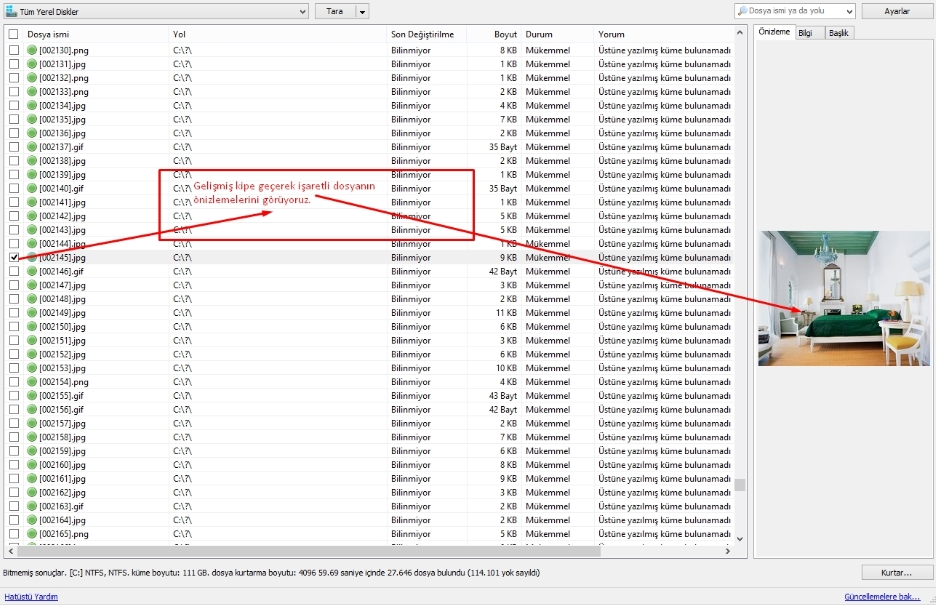
Derin tarama bittikten sonra karşımıza çıkan sonuçları üstteki isim, yol, boyut, durum ve değiştirme tarihine göre sıralayabilirsiniz. Durum yeşil seçenekli sütunundaki mükemmel olanlar dosyanın hasarsız kurtarılabileceğini gösteriyor. Sarı ile işaretli dosyaların kurtarılması zayıf ihtimal olarak görünürken kırmızı işaretliler dosyanın geri yüklensede dahi hasarlı dosya olduğu için çalışmayacaktır. Bunun nedeni ise dosyanın üzerine farklı bir veri yazıldığı için hasar görmüş olmasıdır. Kurtarmak istediğimiz dosyaları seçerek kurtar butonuna tıklayarak pc’ye geri yüklüyor. Gelişmiş kipe tıklarsak dosyalarımızı daha detaylı ve önizlemeli görebileceğiz.

Gelişmiş kipe tıkladıktan sonra tarama çıkan dosyalarınızın üstüne tıklayarak görebilirsiniz. Örnek olarak tıkladığımız bir resimin önizlemesini sağ taraftakini görüyoruz. Eğer dosyalarınızı geri yükledikten sonra diğer gereksiz dosyalarınızı seçip sağ tıklayarak bir daha kurtarılamayacak şekilde silebilirsiniz. Bulunan sonuçlarda yine sağ tıklayarak dosyalarınızın Liste görünümünü kaldırarak ağaç ve önizleme görünümünü seçebiliriz. Ağaç görünümü diye yazn seçen dosyaların hangi dizinde olduğunu gösteiryor. Önizleme görünümü ise küçük kutucuklar halinde size gösteriliyor. Dosyalarınızı önceden görerek kurtarabilirsiniz.
Anlattığım gibi Recuva başlarken sihirbazı kapatıp gelişmiş kiplede arama yapabiliyoruz. Gelişmiş kipte Ayarlar‘a girerek buradaki bir kaç tarama özelliğini aktifleştireceğiz. Ayarlar penceresindeki Eylemler sekmesi bizim için önemli olan yer burada Gizli sistem klasörleri, sıfır bayttaki dosyaları, güvenli silinen verileri, derin tarama özelliği otomatikleştirme, bozuk ve şifreli diskler için tarama özelliklerinin tümünü etkinleştirerek tamam diyoruz. Genel, gelişmiş, sürücüler ve bilgi sekmelerinde çok işimiz olmayan detaylar mevcut isterseniz kendinize görede ayarlar yapabilirsiniz. Bilmiyor olabilirsiniz fazla kurcalamayın zaten standart ayarlardır. Eylemlerdeki ayarlarla biz tarama alanını genişlettik zaten yeterlidir.




1 Comment