

Merhaba arkadaşlar. Bu yazımda sizlere çakalları kendini kazdıkları çukura düşürmeyi anlatıcam açıkcası. Biliyorsunuz benim gibi bir çok blog yazarı var hatta daha kaliteli yazanlarda var bu yalan değil. 🙂
Biz süper makaleler hazırlıyoruz herkez faydalanıyor ancak şöyle bir durum var ben içerik eklediğimde anında bakıyorum bir kaç sitede daha içeriklerim ekleniyor. Bunun nedeni RSS ile içeriklerimi çekiyorlar demektir. İşte bugünkü yazımda sizlere rss ile sitemizdeki yazıları çekenleri hem kendi aleyhimize çeviricez hemde onları spam olarak şikayet edicek.
Daha önceden kimseyi şikayet etmedim ama bilmiyorum zaman ne gösterir hadi beraber inceleyelim.
1) RSS İçeriği Çeken Siteye Link Eklemek
İlk mantığımız bu RSS ile sitenizdeki içerikleri kendi sitesine çekiyorsa mantıken tüm linkleri vs. hepsini çekiyordur. Bunun için ne yapıcaz? yazdığımız yazılarda makalelerde kensi sitemizin linklerinede yer vericez.
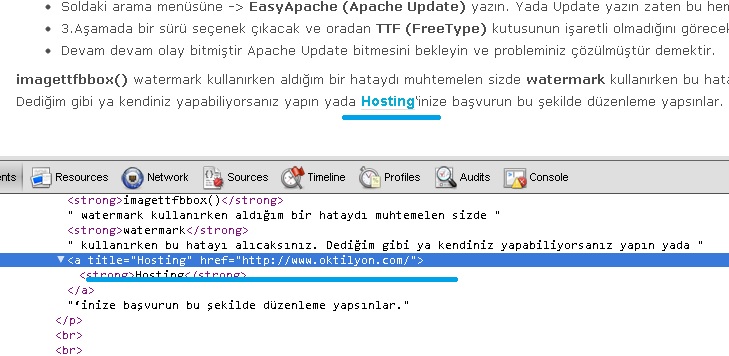
Örnek veriyim bir jQuery konusu paylaştım ve içeriğin içinde’de kendi jQuery kategorimin linkini verdim ne olmuş oldu? ben içeriği yayınladıktan sonra adam benim içeriğimi direkt olarak kopyaladığından nofollow bile olsa linkimi sitesine ekledi. Bu benim sevdiğim yöntemlerden biridir.
Hem yazdığınız makale içerisinde link vermek çok faydalı olacaktır yazınıza onuda söylemiş olalım.
2) Şikatey Edin.
Siteyi tespit etmek çok kolay eklediğiniz içerikleri googlede aratarak bulabilirsiniz. Misal 1 tanesinden emin oldunuz gerçekten sizin makalelerinizi çalıyor evet şimdi o örnek siteyi ele alalım bu şikayet yöntemleri Google için çok önemlidir. Gerçekten spam olarak algılarsa şiddetli bir şekilde indexlenmesine son ve hitinede son verecektir.

Google Spam İhbar – Google’ye ihbar etmek kesin çözümdür. Googleye ihbar ederken lütfen çok detaylı bir şekilde açıklama yapın Google bunun gerçek olduğunu kesin olarak algıladığında dediğim gibi siteyi sandbox’a bile atabilir.
Adsense Kural İhlali Bildirme – Eğer AdSense kurallarını ihlal ediyorsa önce site sahibine bildirin belki bilmiyor olabilir gerçi Google 1 sayfada 5 tane aynı reklamı bile koysanız 3 taneden fazlasını göstermiyor. Ama önce site sahibi daha sonra AdSense ekibini bilgilendirin.
Blogger Spam İhbar – Blogger arama motorlarında hızlı çıkabilen bir site Google’nin olduğu içinde Google hızlı indexliyor. Bir çok SEO’cu buralardan blog açarak ana siteleri destekleyici sitelerde açıyor açıkcası. Şikayet edin Blogger ekibi sağlam trink kapatıyor.
WordPress.com Spam İhbar – WordPress günümüzün en populer scripti eğer spam sezdiyseniz hemen şikayet edin.
3) RSS’lerinize linklerinizi ekleyin.
Bu sadece WordPress kullanıcıları için gerekli. Yoast’ın yazmış olduğu kaliteli bir eklenti RSS bağlantılarını otomatik çeken sitelerin en altına konu linkini otomatik ekleyebiliyorsunuz. Çok iyi düşünülmüş bir eklenti birde resim göstereceğim sizlere kesinlikle kullanın.
RSS Footer dediğimiz eklenti aşağıda gördüğünüz gibi rss içeriğin altına alttaki gibi yazı link ekleyebiliyorsunuz. Akıllıca yönteler bunlar 🙂
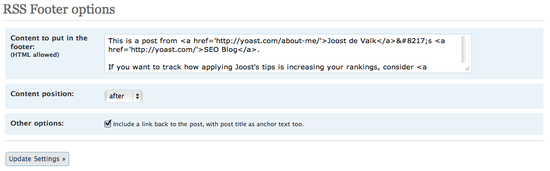
- Eklentiyi indir: WP RSS Footer
4) RSS’lerinizi kapatın
Bu yazımda WordPress kullanıcıları için bir yöntem daha. Altta vermiş olduğum kodlar RSS’lerinizi kapatıyor ancak siz Feedburner kullanıyorsanız oradaki çalışıyor. Bu şekilde sitenizi takip edenler hala takip etmeye devam ediyorlar ancak rss içeriklerinizi kopyalayanlar avuçlarını yalıyorlar 🙂
<?php
remove_action('do_feed_rss2', 'do_feed_rss2', 10, 1);
remove_action('do_feed_atom', 'do_feed_atom', 10, 1);
remove_action('do_feed_rdf', 'do_feed_rdf', 10, 1);
remove_action('do_feed_rss', 'do_feed_rss', 10, 1);
?>
Eklentiyi indir kur rahatla.
5) Çalınan resimleri engelleme
Web sitenize resim ekliyorsunuz adam hoop alıp kendi sitesine ekliyor 🙂 Yaw bunu bende yapıyorum ama ben herkezden biraz toplayıp link vererek yapıyorum. Ama spamcılar sadece resimi değil içerik ne bulurlarsa alıyolar. Bu yöntemi yaptığınızda sitenizdeki linki alıp kendi sitesine eklediğinde karşısına sizin belirlediğiniz bir resim çıkacak.
Bu ne işe yarar?
- Resime kendi sitenizin adını yazarsınız her türlü reklam olur.
- Çok trafik yemenizi engeller gene rahat edersiniz.
Aşağıda vericeğim kodları ana dizinde .htaccess içerisine yapıştırın.
RewriteEngine on
#hırsızlara çözümler :)
RewriteCond %{HTTP_REFERER} !^http://(www.)?sitenizinadi.com(/)?.*$ [NC]
RewriteRule .*.(jpg|png|gif)$ http://www.sitenizinadi.com/resim/logo.gif [R,NC]
3 resim formatı dahil edildi ancak daha fazla ekleyeceksiniz misal jpeg formatı hemen parantezler arasına | işaretini koyarak ekleyebilirsiniz.
6) Site sahibine bildirin ve Hosting’e bildirin.
Bu konuda site sahibine öncelikle başvurun durumu izah edin eğer içeriklerinizi kopyalamaya devam ederse sitesini şikayet edeceğini izah edin. Eğer sizi dinlemez ise web hosting’ine başvurun. Onlarada durumu izah edin ve DMCA, Google’ye şikayet edeceğinizi bildirin. Site sahibi Google’ye spam olarak şikayette bulunacağınızı duyduktan sonra sanırım kaldıracaktır ama siz ikisinede bildirin. Eğer kaldırmazsa şikayetlerinizi hemen başlatın.
Bu yazımda bu kadardı. Tamamiyle kendim yazdım kendi taktiklerimide yazdım ancak alıntı yaptığım kaynaklarıda incelemenizde fayda var. Herkez bir konuda tecrübeli ben kendi yaşadıklarımı yapmanız gerekenleri yazdım. İnşallah yardımcı olmuşumdur. 🙂
Kaynaklar
Sitenizden İçerik Çalanlara Ne Yapabilirsiniz?
Blog hırsızları sizin için çalışsın