
GWX Stopper ile Windows 10’a Yükselt Uyarısını Kapatın 1

Windows 7 ve windows 8.1 işletim sistemine sahip kullanıcıların devamlı karşısına çıkan Windows 10’a yükseltin uyarısını kapatabilirsiniz.

Windows 10‘a yükseltme uyarısını tamamen kapakmak için GWX Stopper programını kullanacağız. GWX Stopper’ın 2.0 sürümü ile Windows 10 yükseltme aracını kolaylıkla kapatabilirsiniz. GWX Stopper 2 programını alttaki linkten indirin.
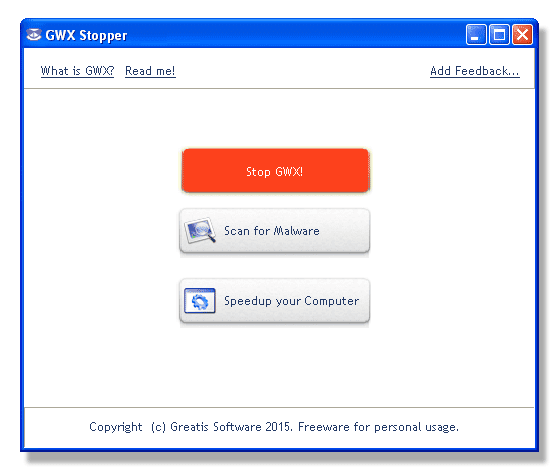
GWX stopper 2 indir

GWX Stopper programını indirdikten sonra GWX Stopper Setup dosyasını çalıştırın. Karşınıza kurulum penceresi çıkacaktır. Next Next (ileri-ileri) diyerek programı kurun. GWX Stopper programını kurduktan sonra çalıştırın ve programın arayüzündeki Stop GWX butonuna tıklayın ve Windows 10 yükselt uyarısı hemen gidecektir.

İşlemimiz bu kadar basittir. Sizde hemen GWX uyarısından kurtulmak istiyorsanız hemen programı indirin ve gerekenleri uygulayın.

İLGİNİZİ ÇEKEBİLİR: Windows 10 Wifi Sense Özelliği Nasıl Kapatılır?

GWX uyarısını kapakmak için alttaki videoyuda izleyebilirsiniz.

https://www.youtube.com/watch?v=xTL9QkGJhlk
1 Comment

Bir yanıt yazın

This site uses Akismet to reduce spam. Learn how your comment data is processed.

Pocket Nedir? Nasıl Kullanılır? 0

Bu yazımızda sizlere Pocket nedir?, Nasıl kullanılır? ve kimlerin işine daha çok yarayacağını yazacağım. Poket’in ingilizce kelime olarak Cep anlamına gelmektedir.

Pocket Nedir?

Pocket’in kısaca tanımını yapmak gerekirse internette beğendiğimiz makaleleri kaydetmemize ve daha sonra çevrim dışı bile okumamıza yardımcı oluyor. Pocket sistemi Android, İOS uygulamaları ve web tarayıcılarında eklentiler ile birlikte çalışıyor. İnternette gezinirken bir yazı beğendiniz ve kaydetmek istiyorsunuz. Beğendiğiniz yazıları Pocket hesabınıza göndererek daha sonra okumanıza yardımcı oluyor. Kaydettiğiniz makaleleri internetiniz olmasa bile çevrim dışı olarak okumanıza olanak sağlıyor.

İLGİNİZİ ÇEKEBİLİR: iPhone ve iPad’e Android Cihazlardan Dosya Aktarma Uygulaması

Pocket chrome

Pocket Nasıl Kullanılır?

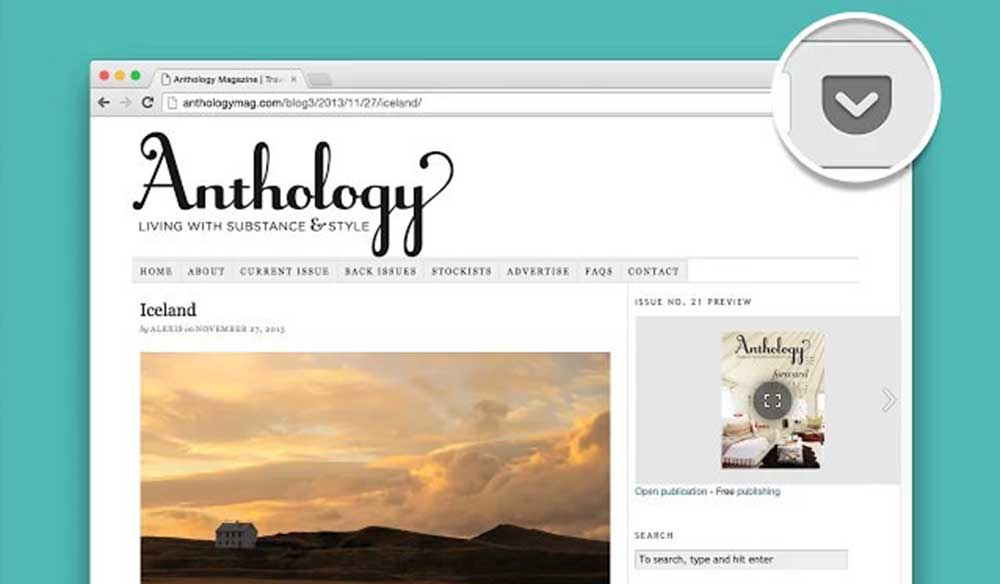
Pocket uygulamasını kullanmak için ilk önce altta verdiği bağlantılardan akıllı telefonunuza uygulamayı ve web tarayıcınıza Pocket eklentisini kurmanıza gerekmektedir. Bu işlemleri yaptıktan sonra isterseniz üye olup devam edebilir isterseniz de Google hesabınızla giriş yaparak devam edebilirsiniz. Web tarayıcınıza yükleyip giriş yaptıktan sonra tarayıcınızın sağ üst tarafına Pocket iconu gelecektir. Bundan sonraki işle daha kolay artık İnternette beğendiğiniz bir sayfaya girin ve sağ üstteki pocket ikonuna tıklayın. Artık o makale veya sayfayı istediğiniz yerde telefonunuzda dahi olmak üzere çevrim dışı olarak görüntüleyebilirsiniz. Android ve İOS telefonunuzla da beğendiğiniz makaleleri kaydederek Pocket hesabınızla istediğiniz yerde okuyabilirsiniz.

İLGİNİZİ ÇEKEBİLİR: Yeşil Dedektör Uygulaması ile “Dumansız Hava Sahası”nı İhlal Edenleri Şikayet Edin

Pocket İndir

Android

İOS-iPhone

Chrome

Opera

Firefox OneTab Eklentisi ile Tüm Sekmeleri Birleştirin 0

Firefox OneTab eklentisi ile açık tüm sekmelerinizi birleştirebilirsiniz. Çok sekme karmaşasından kurtulmak ve daha kolay bir kullanım imkanı yakalamak istiyorsanız bu eklentiyi kesinlikle kullanmalısınız.

Firefox OneTab eklentisi ile açtığınız 30-40-50 ne kadar açık sekmeniz olursa olsun hepsini tek bir sekme altında kapatmadan topluyor. Bir liste halinde karşınıza çıkan sekmelerinizi yönetmek çok daha kolay oluyor. Ayrıca bu eklentinin bir diğer güzel özelliği ise %95 oranında ram kullanımını düşürmesidir. Çok sekme açtığınızda ram kullanımınızda artacaktır. Ancak bu eklenti sayesinde bellek kullanımını da düşürebilirsiniz.

İLGİNİZİ ÇEKEBİLİR: Chrome OneTab Eklentisi ile Tüm Sekmeleri Birleştirin

Tamamen ücretsiz olan bu eklentiyi aşağıdaki bağlantıya tıklayarak indirebilirsiniz.

Firefox OneTab İndir

Most Popular Topics

Editor Picks