Merhaba arkadaşlar bu yazımızda sizlere Hazırda Beklet modunun ne işe yaradığını ve nasıl çalıştığını açıklayacağım. Hazırda beklet modu nedir? Nasıl çalışır?.
Bilgisayarımızı sıklıkla kullanıyorsanız ve arada bir dinlenirken veya başka bir işiniz çıktığında bilgisayarınızı muhtemelen kapatmıyorsunuz. Aslında bir çok insan PC başından kalkarken bilgisayarını kapatmıyor. Elektrik faturanızın daha az gelmesini istiyorsanız hemen Hazırda beklet modunu kullanın.
Uyku Modu Nedir?
Uyku modu PC’nizin güç tuşuna bastığında ve laptop’unuzun kapağını kapattığınızda devreye giriyor. PC’nizi uyku moduna aldığınızda RAM haricinde herşeyin elektriği kesilecektir. Açık pencereleriniz, programlar, ayarlar Ram üzerine kaydedilir. Ram’in elektriği kesilmediği için veriler ram üzerinde duracaktır. Tekrar uyku modundan çıktığınızda tüm ayarlar ve pencereler geri gelir ve bilgisayarınız kaldığınız yerden kullanabilirsiniz. Ancak bu durumda da PC’niz elektrik harcayacaktır.
Bilgisayarınızı bir adım ileri taşıyarak elektrik tüketmeden kaldığınız yerden devam etmek istiyorsanız Hazırda beklet modu işinizi görecektir.
İLGİNİZİ ÇEKEBİLİR: Tek Tıkla Büyük Boyutlu Dosyalar Gönderebileceğiniz 15 Web Sitesi
Hazırda Beklet Modu Nedir?
Hazırda beklet modu ise yine tüm ayarlarınızı, pencerelerinizi ve açık programlarınızı Ram yerini Hard Diske yazmaktadır. Ram’in elektriği gittiğinde verilerde silinecektir Ancak Hard diskin elektriği gitse dahi veriler silinmez. Böylelikle bilgisayarınızı hazırda beklet modu ile kapattığınızda ve tekrar açtığınızda kaldığınız yerden devam edeceksiniz.
Hazırda Beklet Modu Nasıl Etkinleştirilir?
Bilgisayarınızı kapatırken bu seçenek etkin olmadığı için görünmez. Hazırda beklet modunu etkinleştirmek için aşağıdaki adımları izleyin.
- Denetim Masasına girin.
- Güç seçeneklerine girin.
- Sol tarafta “Güç düğmelerinin yapacaklarını seçin” sekmesine tıklayın.
- Karşınıza çıkan pencerenin üst tarafında mavi yazı ile yazılmış “Şu anda kullanılmayan ayarları değiştir”e tıklayın.
- Altta açılan seçeneklerden “Hazırda Beklet” modunun karşısındaki kutucuğu işaretleyin.
- Son olarak En alttan Değişiklikleri kaydet‘e basarak ayarlarımızı kaydediyoruz.
İLGİNİZİ ÇEKEBİLİR: Windows 10 Otomatik Güncellemeler Nasıl Kapatılır?
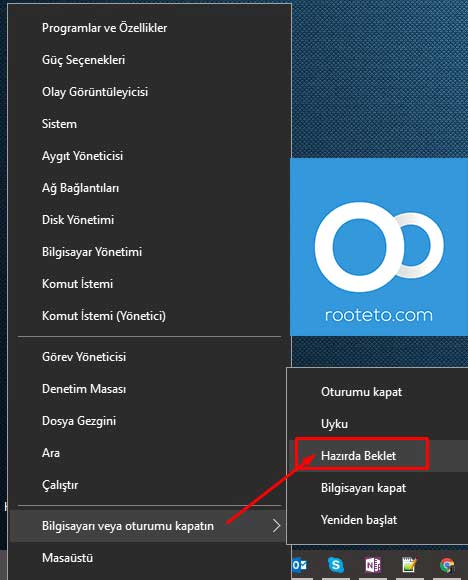
Hazırda beklet modunu test etmek için Windows 10 veya 8 işletim sistemindeki başlat menüsüne sağ tıklayalım. Karşımıza çıkan pencerede Bilgisayarımı veya oturumu kapat seçeneğine gelin ve sağda Hazırda beklet modunu göreceksiniz. Hemen test etmek için tıklayın PC’niz kapandıktan sonr açın ve tüm ayarlarınız gelecektir.
NOT: Bu ayarda iken bilgisayarınız 3-4 saniye daha geç açılabilir o da diskin üzerine yazılan ayarların açılması sırasında oluyor. Eğer SSD‘niz var ise bu yavaşlığı hissetmezsiniz.







2 Comments