Resimlerin üzerine sitenizi otomatik yazın 0

Merhaba rooteto takipçileri, yani benim takipçilerim 🙂 uzun zamandır yazı ekleyemiyorum WordPress’le ilgili şimdi fırsatımı buldum ve bundan sonra inşallah yazmaya sürekli devam edicem…

Eklenti benim ilgimi çekti çok eski zamanlarda düşünürdüm bu adamlar her resime yazı yazmaktan bıkmıyorlarmı diye tabi o zamanlar çok eskiydim ve tabiri caizse cahildim 🙂 şaka tabi bi sistemi olduğunu biliyordum. Ama WordPress’te böyle bir eklenti olduğunu hiç bilmiyordum yapmışlar bende inceleyip görmüş öğrenmiş oldum şimdi sizlere sunuyorum.

Eklenti başlıkta’da yazdığım gibi şu işe yarıyor; Belirlediğiniz yazı (örn: rooteto.com) sitenizdeki tüm resimlere sağ altına, ortasına veya soluna fark etmez eklentinin özellikleri sınırlı değil birazcık geniş 🙂 seçip otomatik her resime sitenizin adını yazdırabilirsiniz. Eklentinin türkçe adı : filigran anlamına geliyor. (ekstra bilgi…)

Watermark RELOADED

watermark-reloaded screenshot 2

Eklentiyi indir: Watermark RELOADED

Watermark resimleri

watermark-reloaded screenshot 1

Watermark kurulum

1) watermark-reloaded/ dosyasını /wp-content/plugins/ dizinine atın.

2) Panelden eklenti kısmından eklentiyi aktifleştirin.

3) Watermark ayarları kısmından eklentiyi kullanabilirsiniz.

Eklenti sayfası: Watermark RELOADED

rooteto

Eklentiyi indirip kurdum herhangi bir sorun yaşamadım. Eklenti bende çalışmadı çünkü resimi kendi siteme yüklemedim eklenti kendi server’ınıza yüklü olan resimleri açıyor bilesiniz…

Bir yanıt yazın

This site uses Akismet to reduce spam. Learn how your comment data is processed.

Yosemite Ulusal Parkı Ultra HD 4K Manzara Resimleri 0

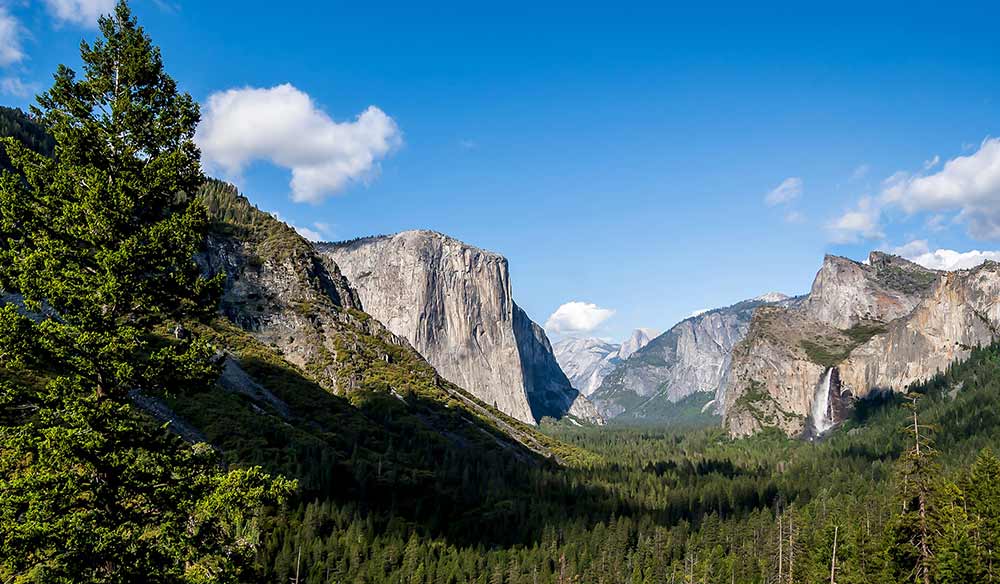
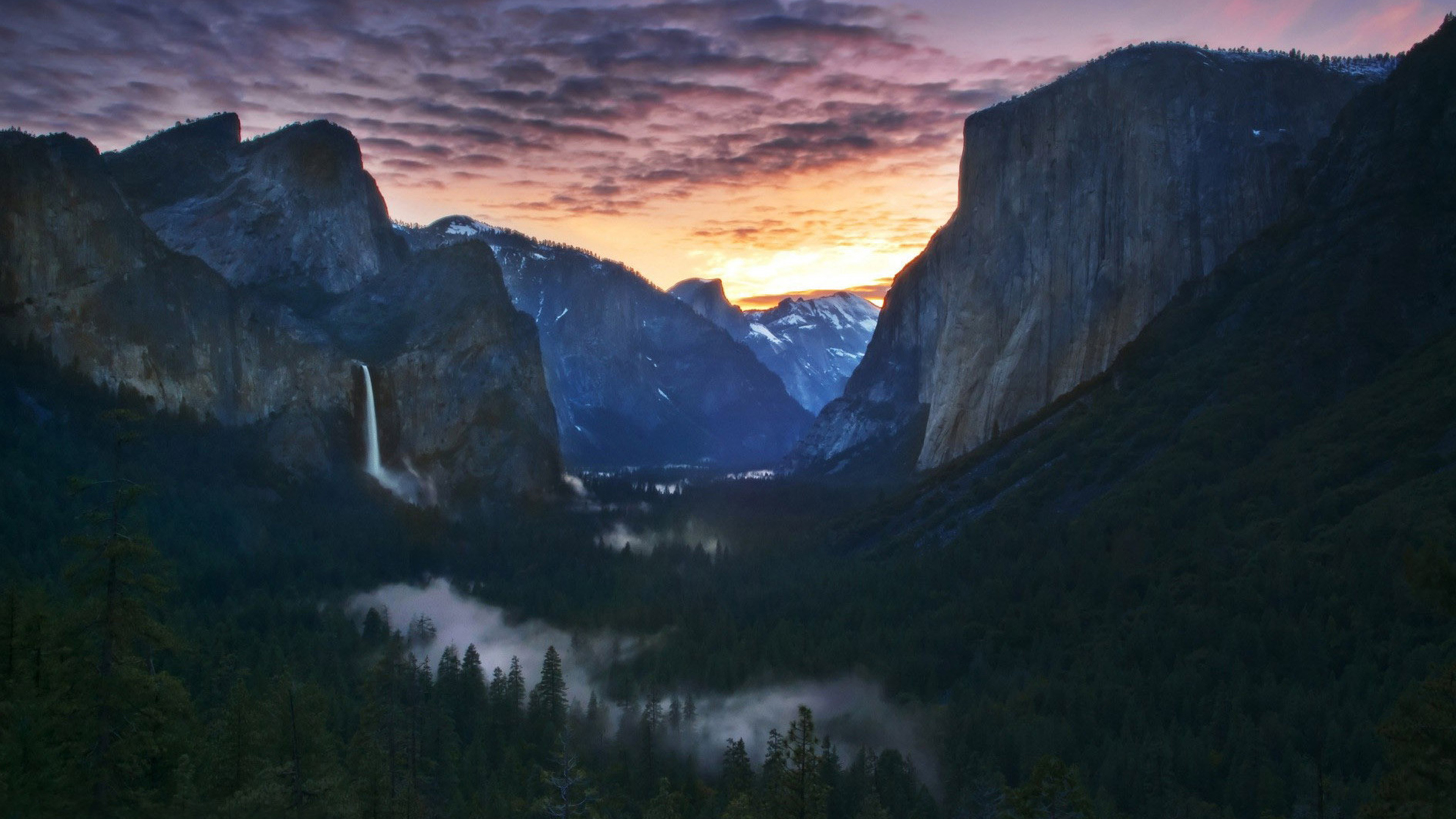
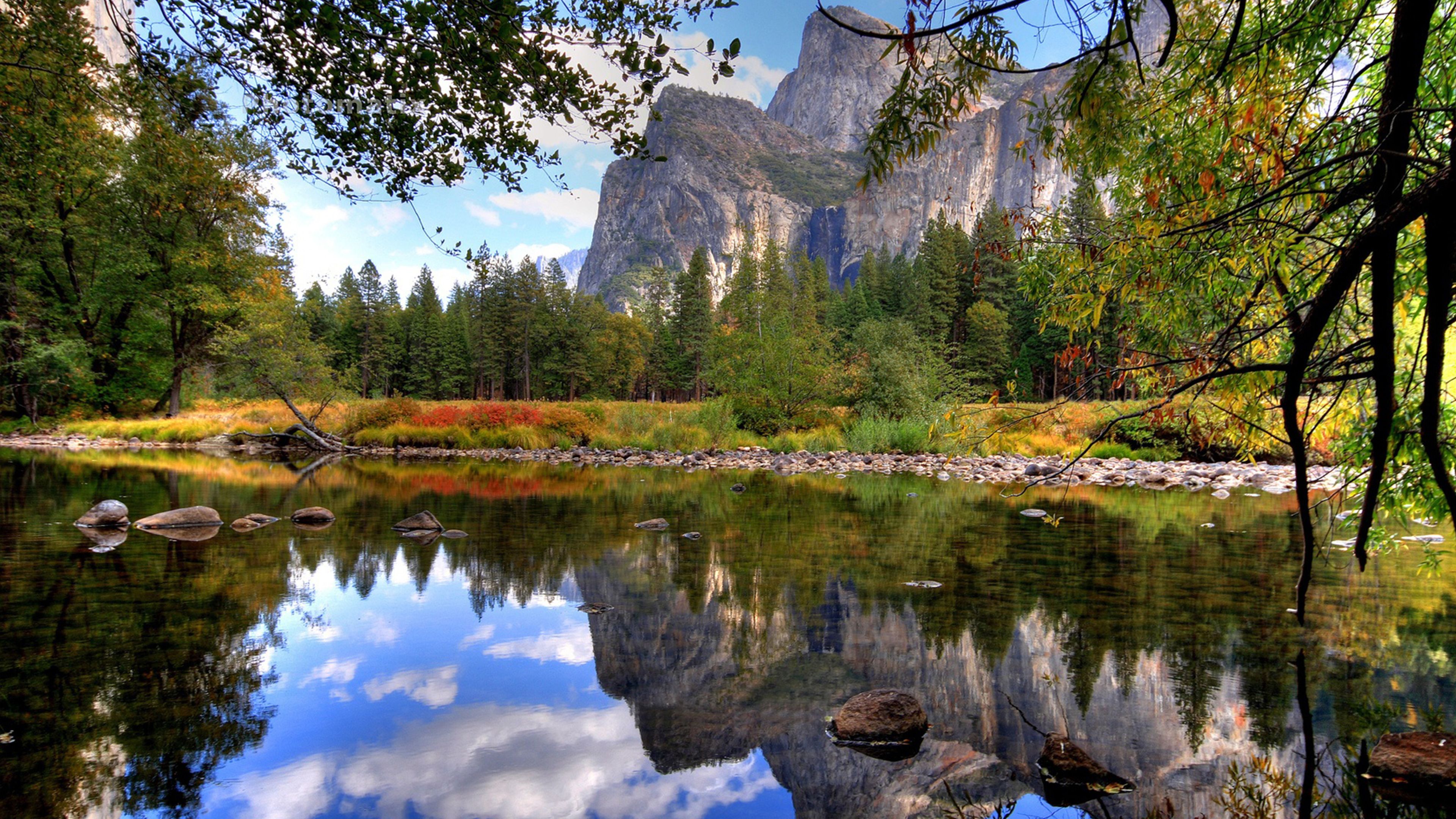
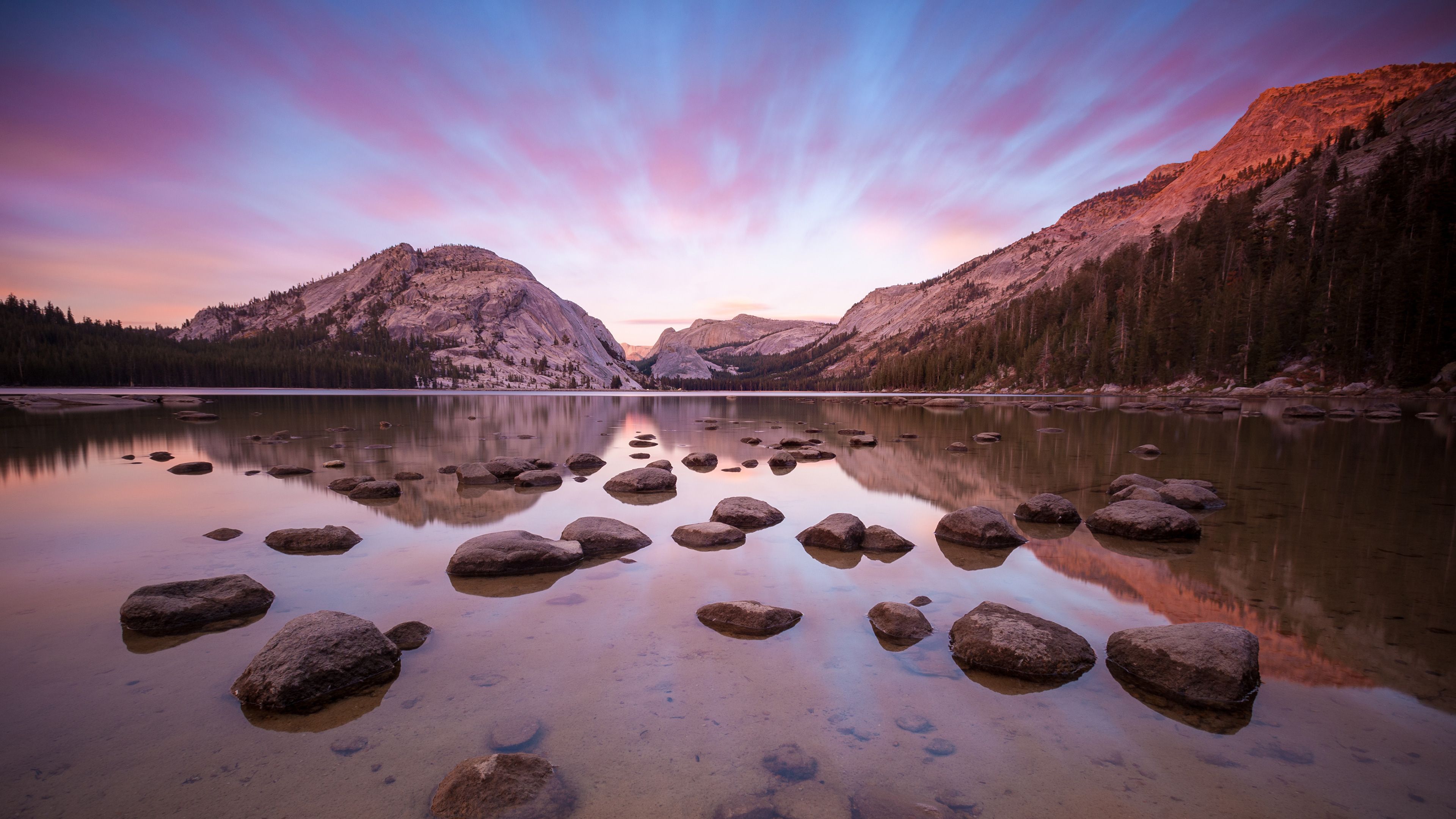
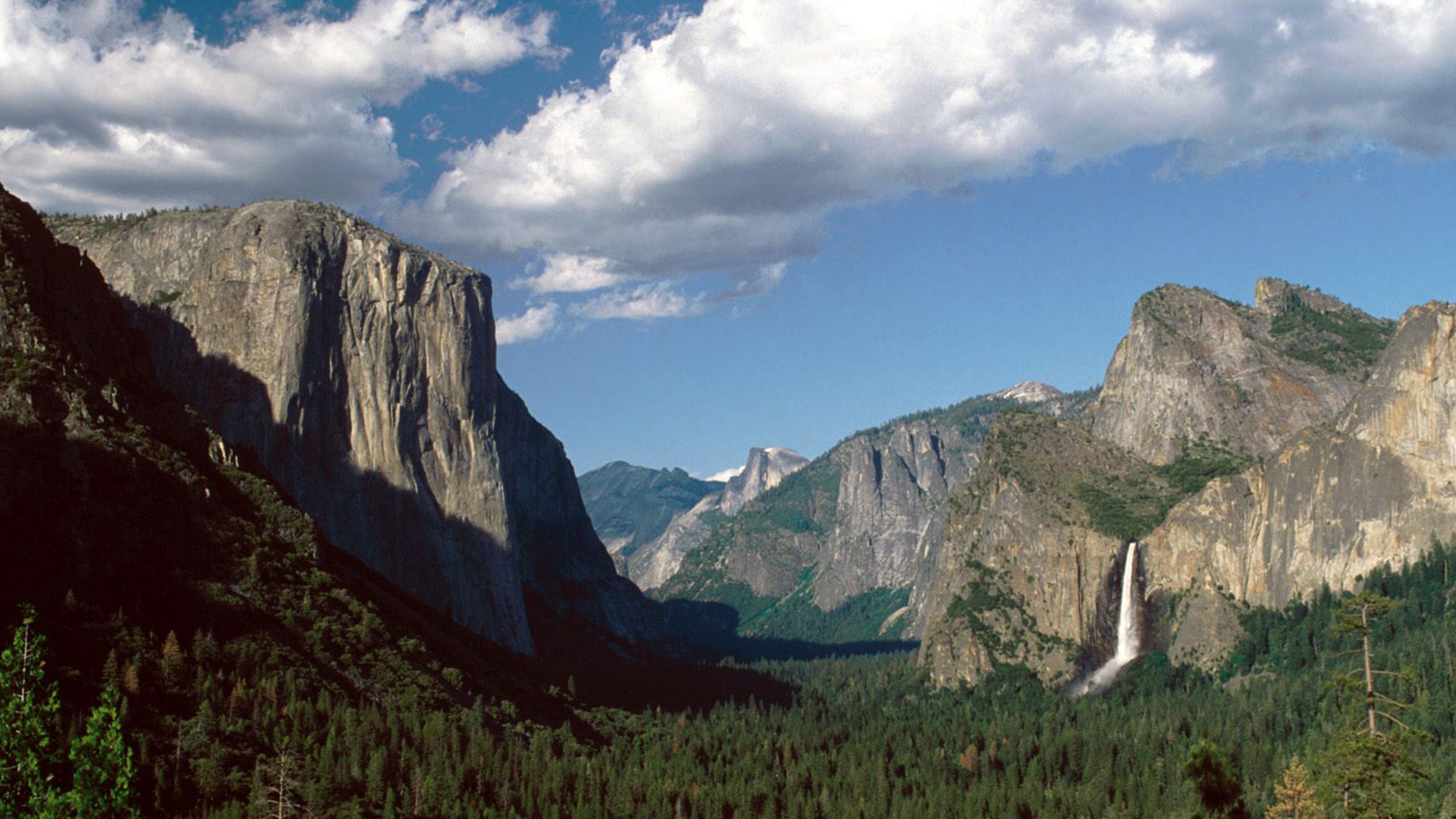
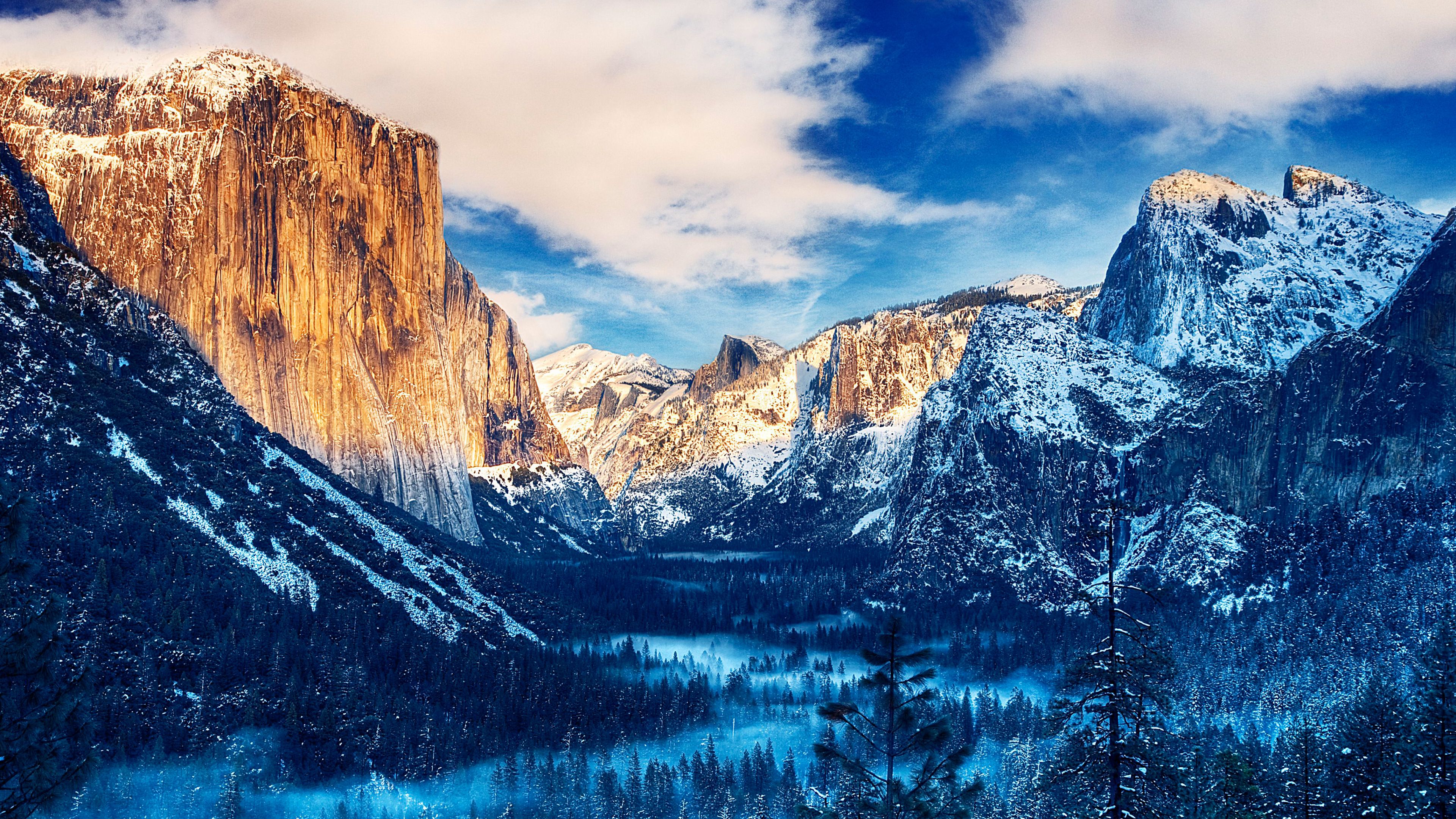
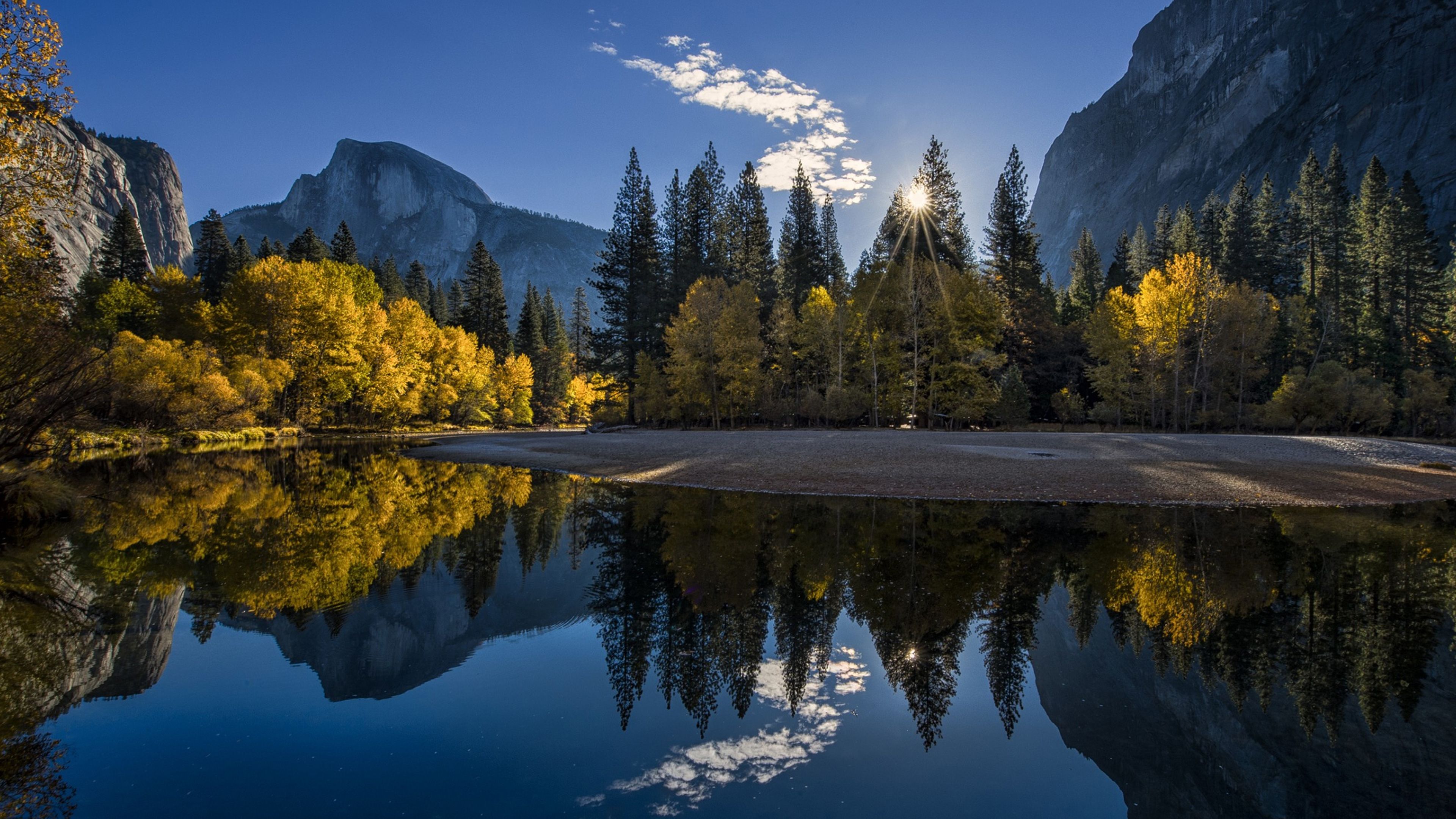
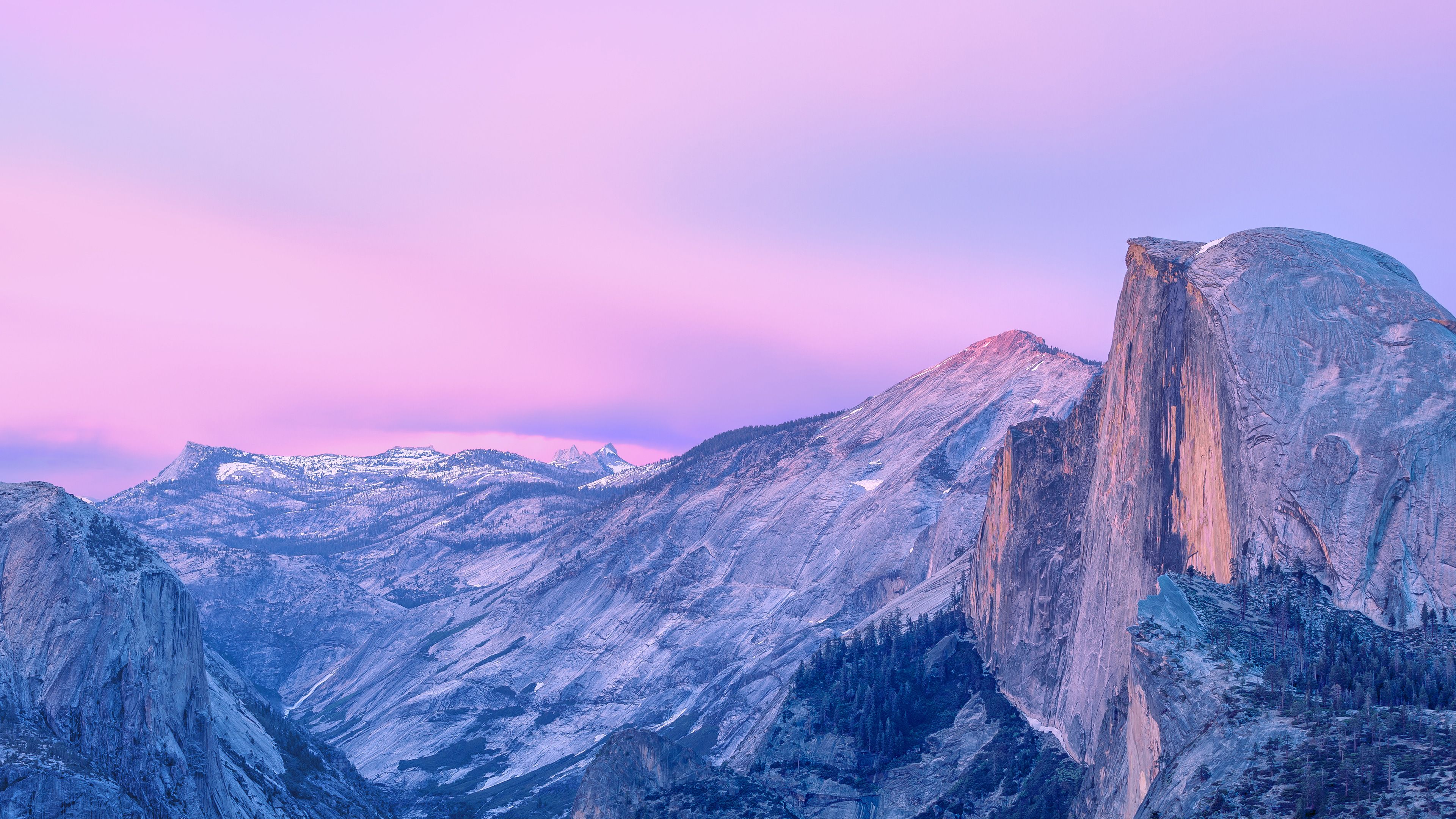
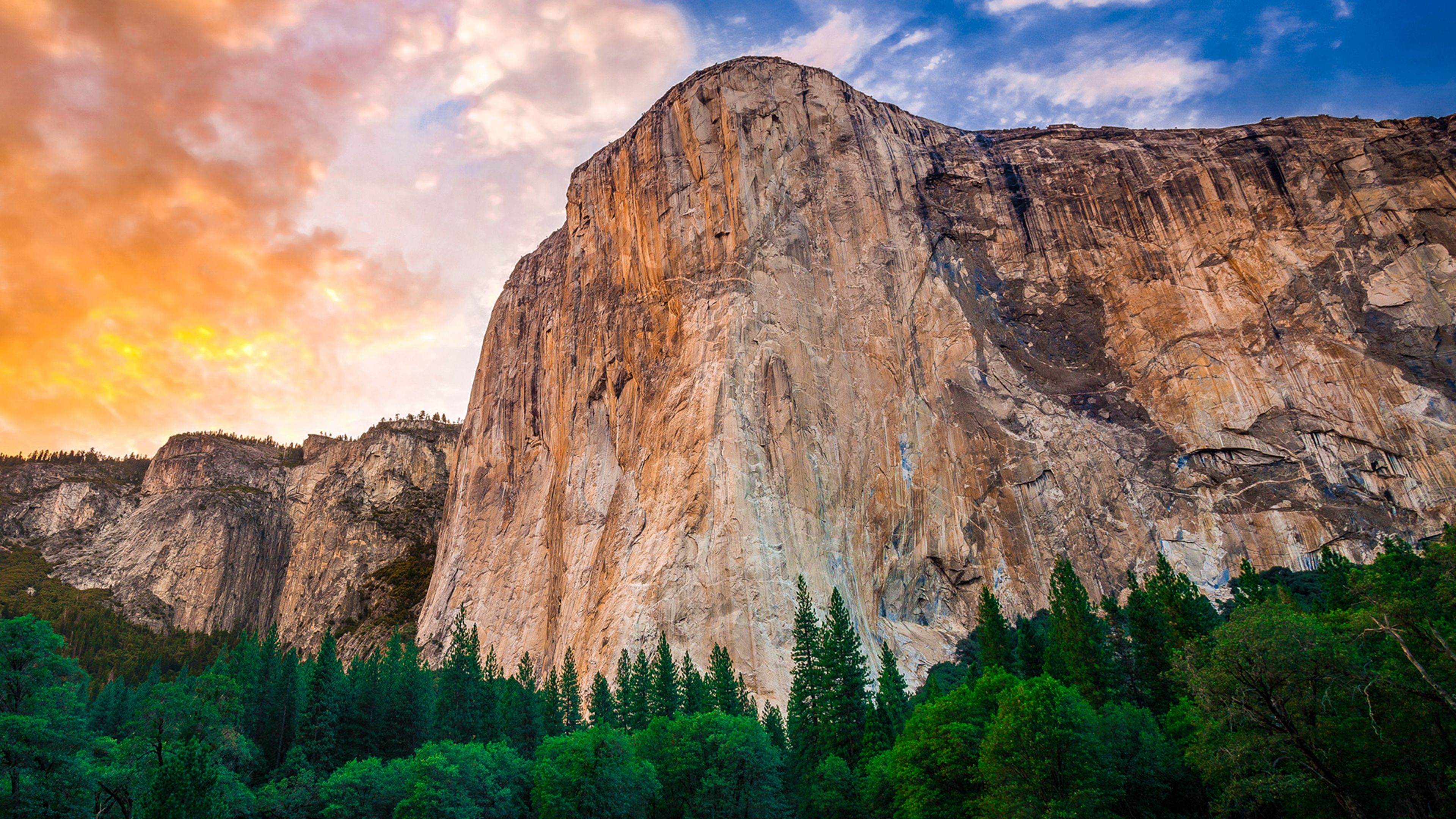
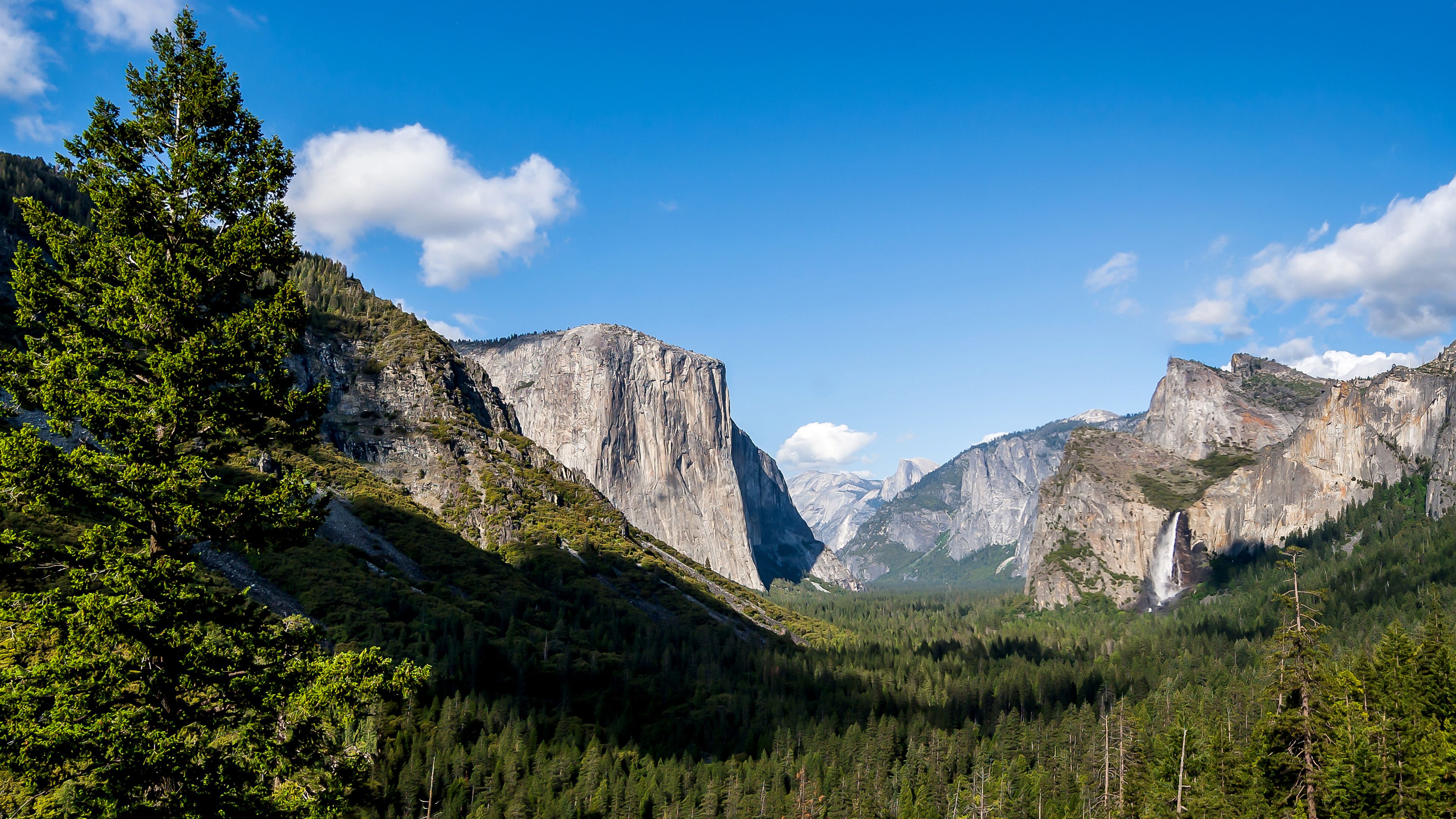
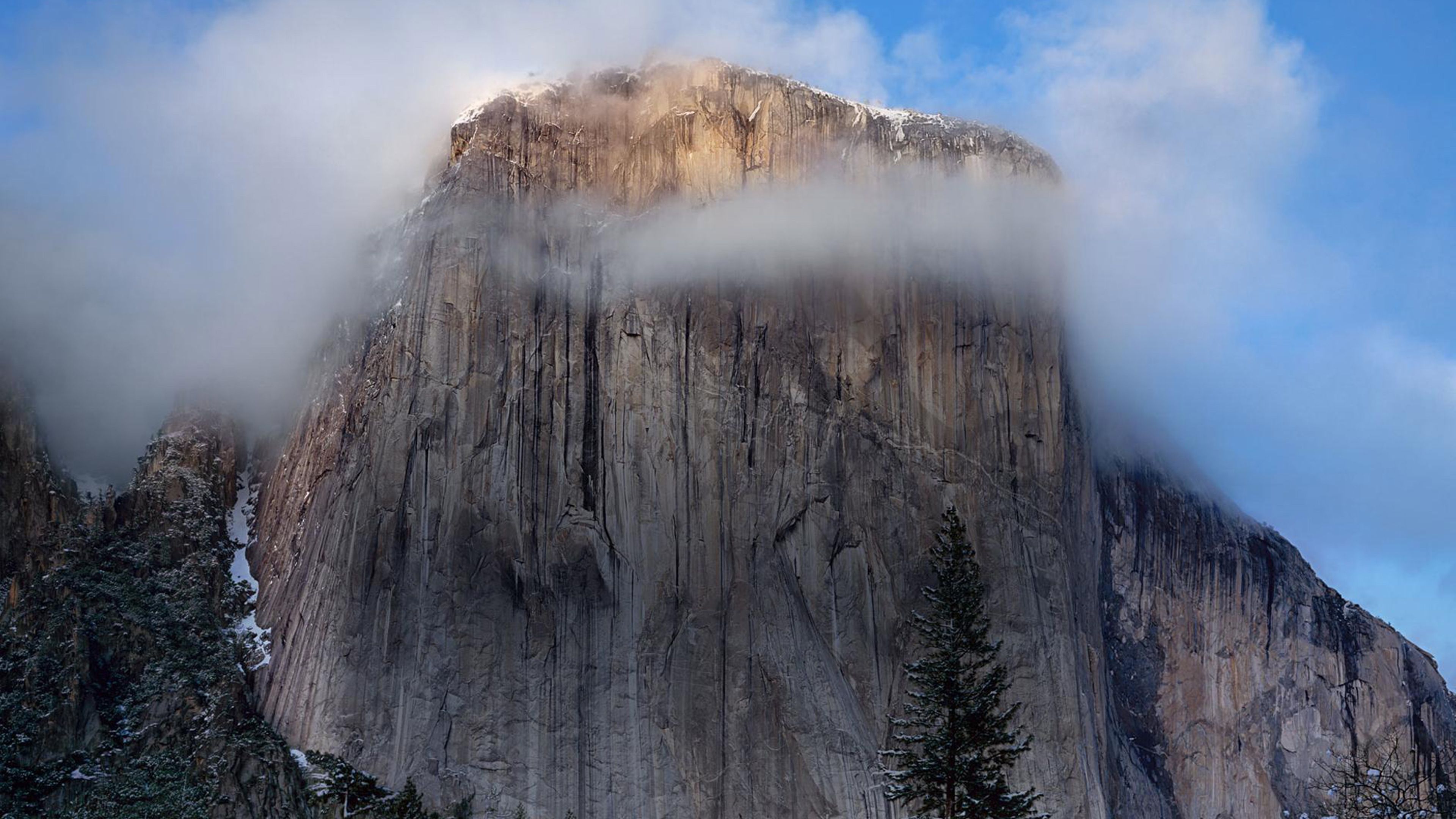
yosemite ultra hd 4k manzara resimleri

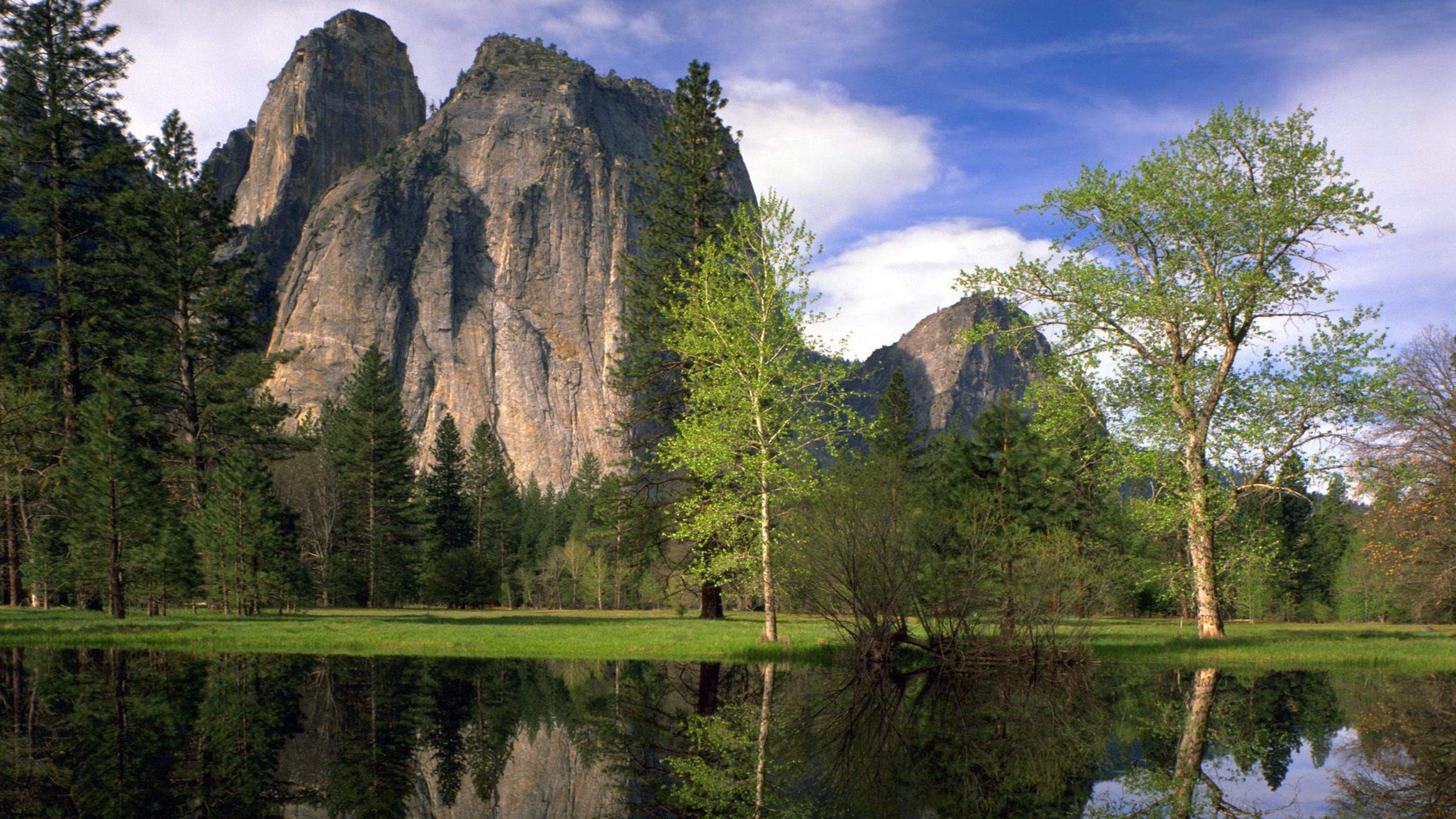
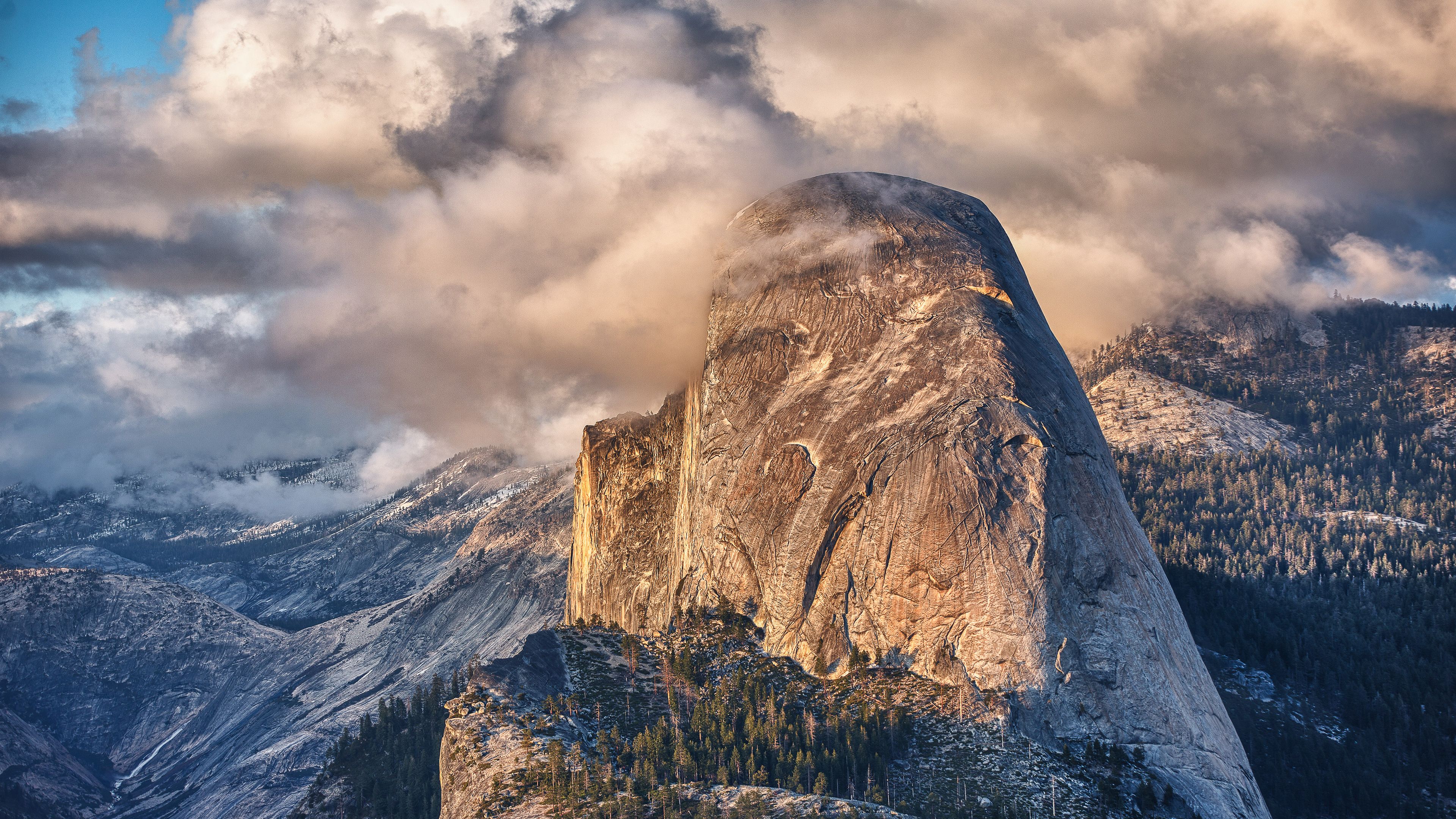
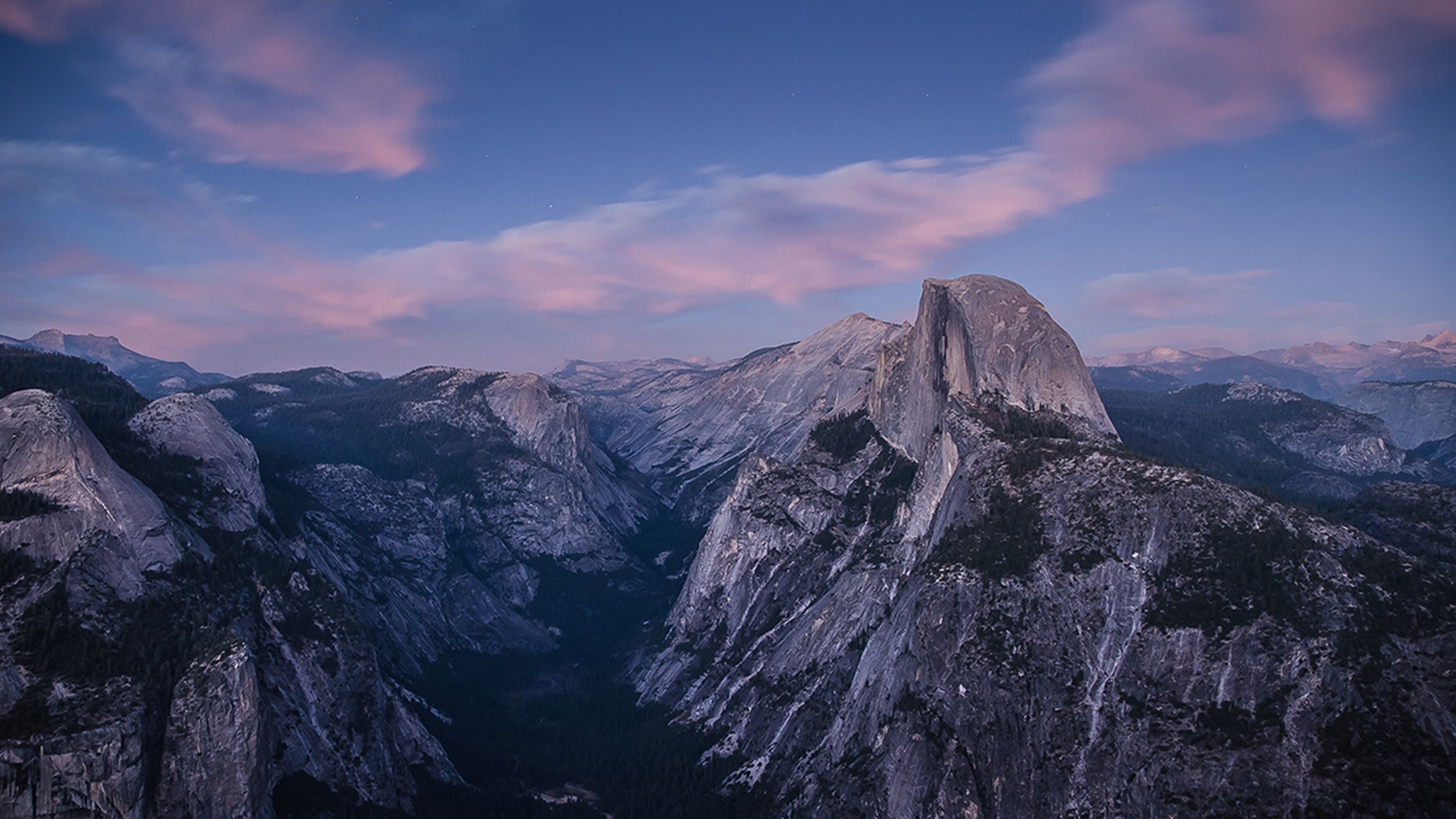
Yosemite ulusal parkı amerikanın kaliforniya eyaletinde bulunan muhteşem manzaraya sahip bir ulusal parktır. Bu parkta çok güzel dağlar, ormanlık alanlar, yüksek yerler ve süper bir vadiye sahiptir. Ayılarla dolu bu vadini birbirinden güzel görsellerini bularak sizlerle paylaşmak istedim.

Yosemite ulusal parkı için bulduğum resimler 4K çözünürlüğünde en güzel manzara resimleridir. 4K monitörleriniz ve TV’leriniz için tam uyumludur. HD‘nin 4 katı daha bir görüntüsü olan Ultra HD 4K resimleri indirmek tamamen ücretsizdir.

Yosemite 4K manzara resimi 16

Yosemite 4K manzara resimi 17

Yosemite 4K manzara resimi 18

Yosemite 4K manzara resimi 19

İLGİNİZİ ÇEKEBİLİR: En Güzel Manzaraya Sahip 45 Duvar Kağıdı

Yosemite 4K manzara resimi 20

Yosemite 4K manzara resimi 21

Yosemite 4K manzara resimi 22

Yosemite 4K manzara resimi 23

Yosemite 4K manzara resimi 24

Yosemite 4K manzara resimi 25

Yosemite 4K manzara resimi 26

Yosemite 4K manzara resimi 27

Yosemite 4K manzara resimi 28

İLGİNİZİ ÇEKEBİLİR: Dünyanın En Güzel Gemi Batıkları

Yosemite 4K manzara resimi 29

Yosemite 4K manzara resimi 30

Yosemite 4K manzara resimi 31

Yosemite 4K manzara resimi 32

Geri Dönüşüm Kutusu Otomatik Nasıl Temizlenir? 0

Merhaba arkadaşlar bugün sizlere geri dönüşüm kutusu otomatik olarak nasıl temizlenir? resimlerle anlatacağım.

Windows işletim sisteminde sildiğiniz tüm dosyalar Geri dönüşüm kutusuna gitmektedir. Sildiğimiz dosyaları geri almak istediğimizde çöp kutusuna girerek geri yükleyebiliriz. Shift-Delete tuşlarına basıp bir dosyayı çöp kutusuna atmadan kalıcı olarak ta silebilirsiniz. Ancak sildiğiniz dosyaların belirli bir süre geri dönüşümde kalmasını ve belirli araklılarla silinmesini istiyorsanız sizlere göstereceğim bir yöntem ile günlük, haftalık veya aylık olarak otomatik silinmesini ayarlayabilirsiniz. Peki bu nasıl olacak.

Windows’ta bir görev oluşturarak bu işlemi gerçekleştirebilirsiniz. Aslında bilgisayarınıza yüklediğiniz hemen hemen tüm programlarda bu zamanlayıcıyı kullanıyor. Örnek olarak Chrome, Adobe flash player, IObit Uninstaller gibi programlar günlük, haftalık veya aylık olarak güncellemeleri denetler bunuda Görev zamanlayıcısı üzerinden yapar. Onlar yaptığına göre bizde yaparız. Kendi görevimizi hemen oluşturalım. Geri dönüşüm kutusunu otomatik nasıl temizlenir? yazımı sizlere görsellerle nasıl yapılacağını anlatıyorum.

İLGİNİZİ ÇEKEBİLİR: En iyi 5 Ücretsiz Harddisk Bölüm (Partition) Yönetim Programı

1- Görev Zamanlayıcı

Başlat menüsüne tıklayarak Görev zamanlayıcı yazarak masaüstü uygulamasını açalım.
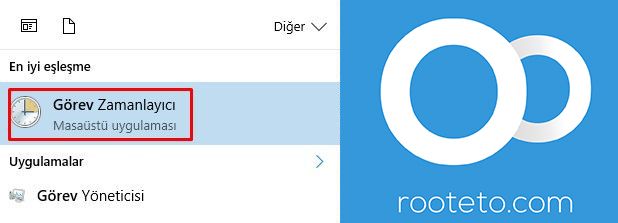
Geri donusum kutusu otomatik temizleme 1

2- Temel Göre Oluştur

Açılan pencerede sağ tarafta görselde göründüğü gibi “Temel görev oluştur” seçeneğine tıklayalım.
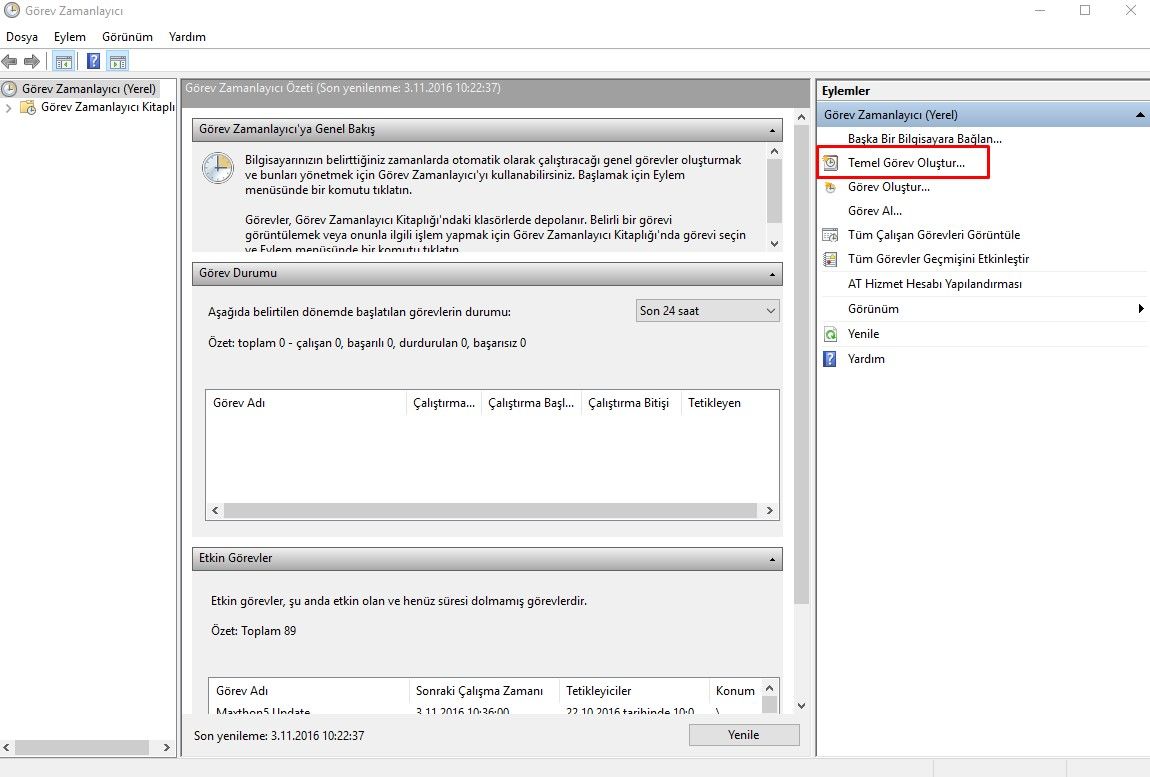
Geri donusum kutusu otomatik temizleme 2

3- Açıklama

Tekrar yine açılan küçük pencerede oluşturacağımız görevin adını ve açıklamasını yazalım. Alttaki gibi yada benzerini yazarak ileri diyelim.
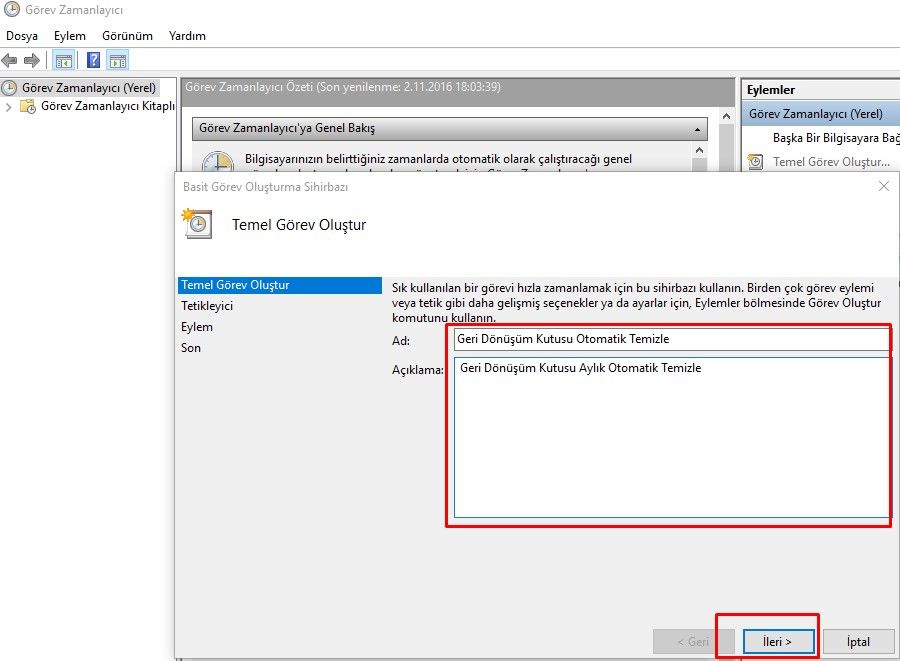
Geri donusum kutusu otomatik temizleme 3

4- Günlük, Haftalık, Aylık

Burada bilgisayarımızın geri dönüşüm kutusunu hangi aralıklarla sileceğini seçelim ve ileri diyerek devam edelim.
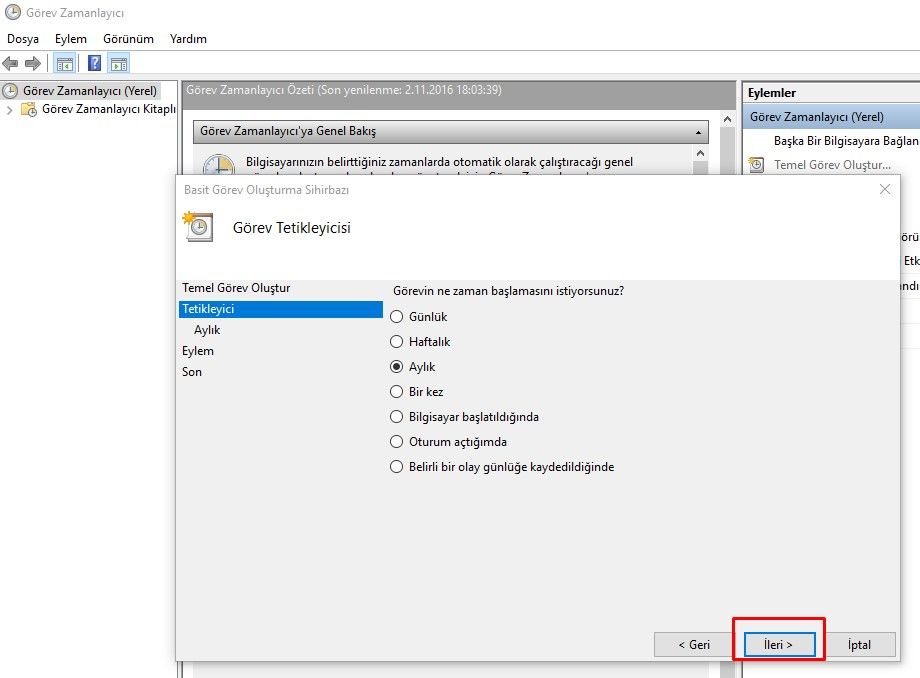
Geri donusum kutusu otomatik temizleme 4

5- Tetikleyici Ayarları

Buradaki ayarlarda aylık olarak bilgisayarımızın çöp kutusunu ne zaman sileceğini ayarlayabilirsiniz. Tüm ayarları kendinize göre yapabilirsiniz. Ayarlarımızı yaptıktan sonra diğer adıma geçelim.
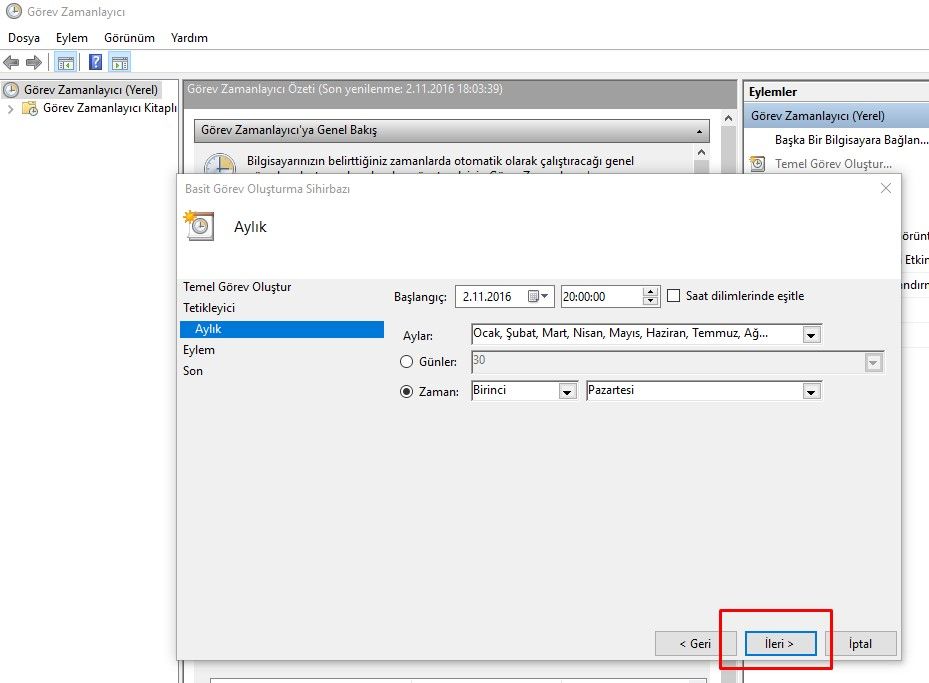
Geri donusum kutusu otomatik temizleme 5

6- Eylem

Burada programı başlat seçeneğini işaretleyerek ileri diyip devam edelim.
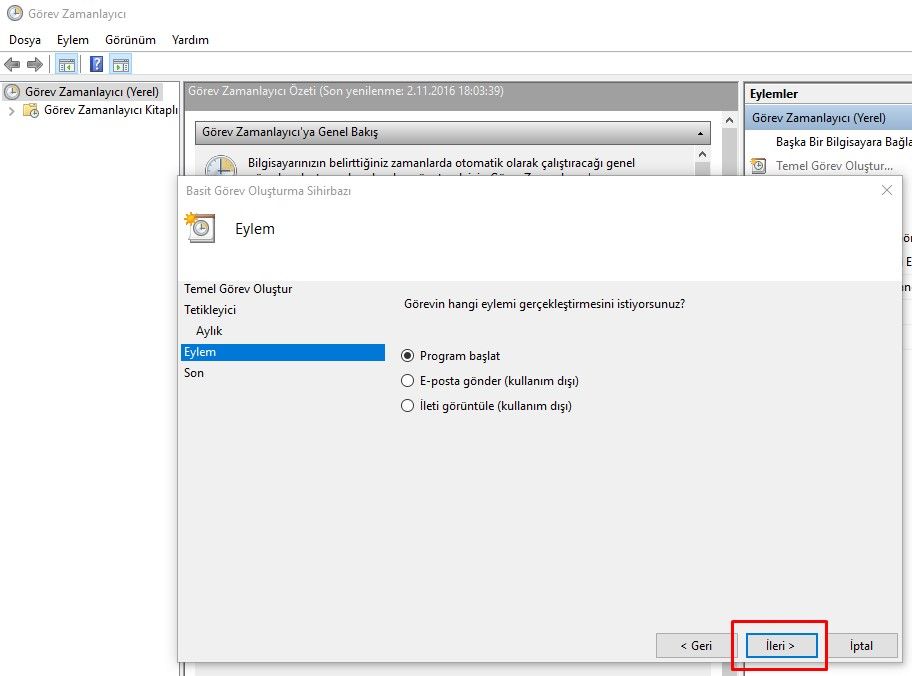
Geri donusum kutusu otomatik temizleme 6

7- Programı Başlat

Gelelim en önemli kısıma görselde olduğu gibi Program/komut dosyası satırına cmd.exe yazalım. Daha sonra Bağımsız değişkenler ekle seçeneğinin karşısındaki kutucuğa alttaki verdiğim kodun tamamını kopyalayıp yapıştırın. Daha sonra ileri dedikten sonra devam edelim.

/c "echo Y|PowerShell.exe -NoProfile -Command Clear-RecycleBin"
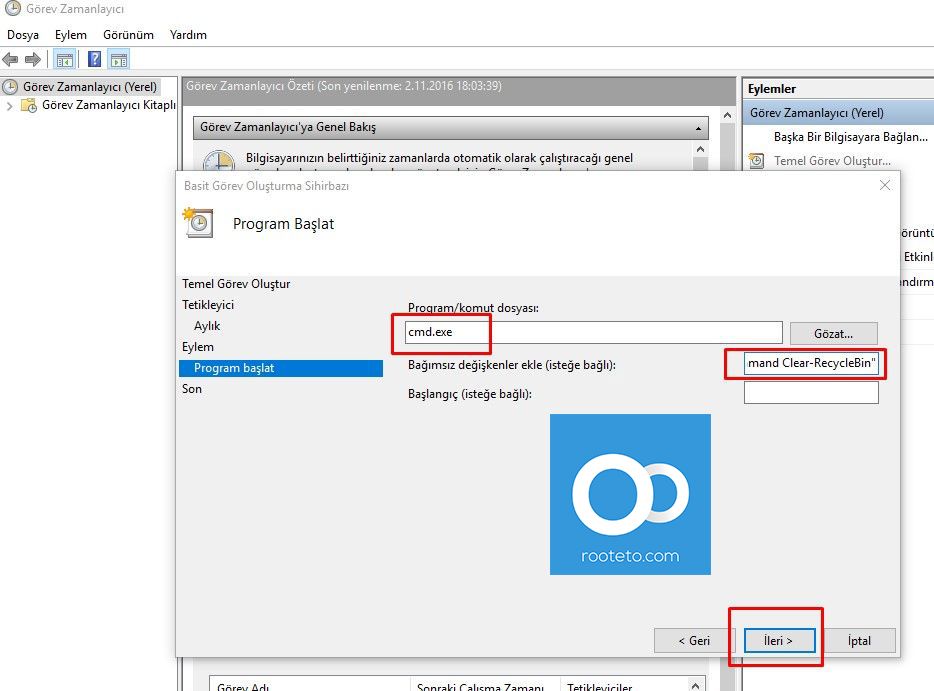
Geri donusum kutusu otomatik temizleme 7

8- Son

Son olarak alttaki görselde olduğu gibi son butonuna tıklayarak görevimizi tamamlayalım.
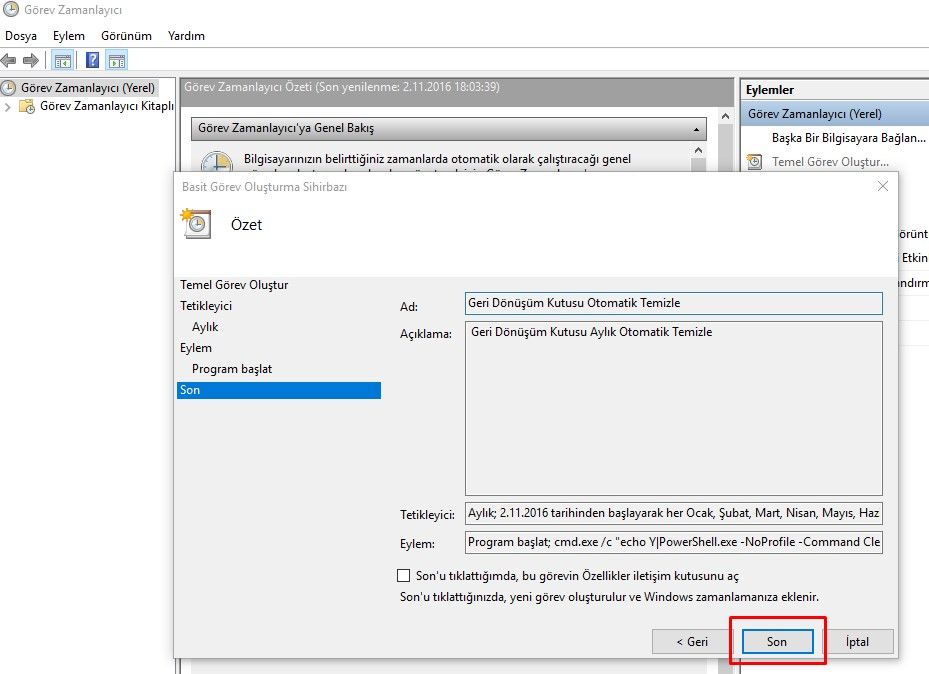
Geri donusum kutusu otomatik temizleme 8

Alttaki görselde olduğu gibi oluşturduğumuz görevi görebilirsiniz. Bundan sonra oluşturduğunuz görevin çalışıp çalışmadığını kontrol etmek için sağ tarafta çalıştır seçeneğine tıklayarak çalışıp çalışmadığını kontrol edebilirsiniz. Üstte de bahsettiğim gibi diğer programların oluşturduğu görevleri görebilirsiniz.

Not: Öncelikle şunu belirmek isterim bu görevi oluşturduktan sonra çöp kutunuzdaki tüm dosyalar silinecektir. Sonrasında dosyalarınızı çöp kutusundan geri getiremezsiniz. Ancak alttaki bağlatıdaki programı yükleyerek dosyalarınız belki geri getirebilirsiniz.

İLGİNİZİ ÇEKEBİLİR: Hard Diskten Silinen Dosyaları Geri Getirme Yöntemi
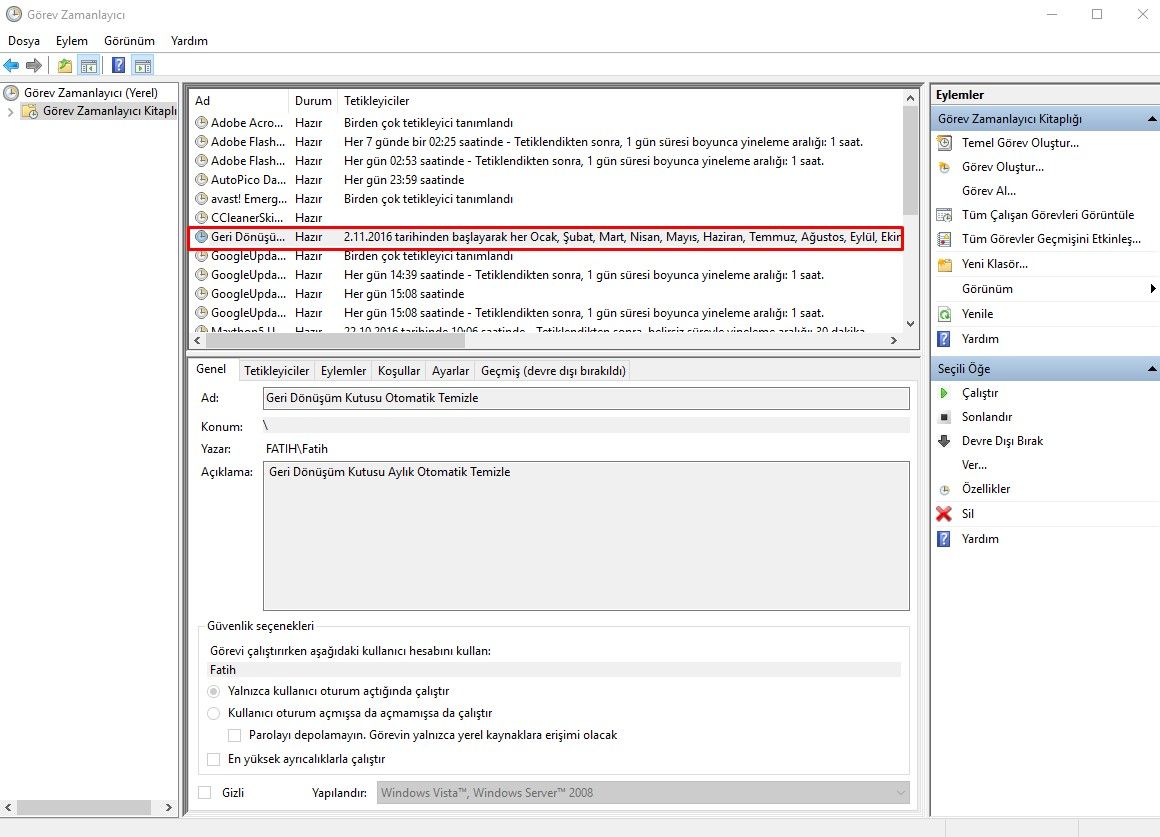
Geri donusum kutusu otomatik temizleme 9

Most Popular Topics

Editor Picks