


Yüksek ziyaretçi ve içerik sayısına sahip WordPress bloglaranı önbellek sistemi şarttır, bloglarında önbellek sistemi kullanmadıkları taktirde ya sunucu, hosting firmalarına çok yüksek paralar ödemek zorunda kalacaklar ya da bloglarını kapamak zorunda kalacaklar, bu sorunları yaşadıkalrında blog yazmak onlar için keyifsiz bir şey haline gelecektir. Dolayısıyla Wp Cache ve Wp Super Cache eklentileri gibi veya WordPress üzerine yazılacak buna benzer önbellek sistemlerini kullanmak şarttır.
Eklentiyi indir: WP Super Cache
Wp Cache eklentisi kabaca WordPress blogunun sayfalarını önbelleğine alarak belirlediğiniz sürede o yazıya tekrar giriş olduğunda veritabanından çekmek yerine o önbellekteki sayfayı ziyaretçiye verir, yaptığı iş budur. Wp Super Cahce eklentisi de Wp Cache eklentisinden farklı önbellek ayarlarını barındıran gelişmiş bir versiyonudur. Bu eklentilerin Mysql sorgularını azaltıp veri trafiğini yükselttiği doğrudur fakat bildiğimiz gibi günümüzde sunucularda veri trafiği(bandwidth) ucuz işlemci ve ram gibi sistem kaynakları pahalı ve maliyetlidir. İşlemci ve ram in aşırı kullanımını da büyük ölçüde Mysql sorguları sömürür. Bu Wp Cahce ve Wp Super Cahce eklentilerinin blogunuzda kullanmanız durumunda sizin bütçenize getireceği faydayı özetlemiş oluyor.
Bir sayfanın bu eklenti ile önbelleğe alınmış veye alınmamış olduğunu o sayfanın kaynağına baktığınız taktirde en alt kısmında göreceğiniz
WordPress 2.5 sürümü ile Wp Super Cache eklentisi sorunsuz çalışmaktadır ve bahsettiğim gibi çok yüksek ziyaretçi ve içeriğe sahip WordPress blogları için şiddet ile kullanılması tavsiyemdir.
Wp Cahce / Wp Super Cache eklentileri birbirleri ile aynı matıkta yukarıda yazdığım gibi Wp Super Cache, Wp Cache eklentisinden ekstra bir kaç özelliğe sahip olan ama aynı işi yapan bir WordPress eklentisidir. Wp Cache eklentisini blogunuza kurmak isterseniz öncelikle blogunuzun Mysql veritabanının bir yedeğinizi almanızı hatırlatırım. Eklenti diğer WordPress eklentileri gibi wordpress plugins klasörüne gönderip admin panelinde eklentiler sekmesinden etkinleştiriyoruz. Daha sonra yine WordPress admin panelinde tercihler kısmına gittiğimizde eklentinin ayarlar kısmını göreceksiniz.
Eklentinin ayarlar kısmında size uyarılar çıkacaktır bunlardan biri .htacces dosyasında yapmanız gereken değişikliktir. .htacces dosyasında yapılması gereken değişikliği sunucunuza ftp programlarından biri ile bağlanıp yapabilirsiniz, .htacces dosyası gizli bir dosya olarak görülür onun için ftp programı ile bağlanırken gizli dosyaları göster seçeneğini aktif etmelisiniz.
Değişimi istenen .htacces dosyası WordPress’in kurulu olduğu dizindedir, sizin blogunuz sizinblogunuz.com adresi olarak çalışıyor fakat wordpress sunucunuzda wp veya wordpress klasörü altında olabilir öyle ise wp veya wordpress klasörünün içinde bulunan .htacces dosyasında değişiklik yapmalısınız.
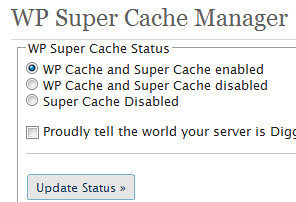 Bir sonraki adım önbellek sistemini aktif hale getirmektir, bunun için eklentinin ayarlarına gidip “Super Cache Status” kısmında bulunan 3 seçenekten WP Cache and Super Cache enabled veya Super Cache Disabled kısmını işaretlemeliyiz.
- “WP Cache and Super Cache enabled” işaretlediğimizde Wp Cache ve ekstra özelliklerini kullanabileceğimiz Wp Super Cache sistemi aktif olacaktır.
- “WP Cache and Super Cache disabled” işaretlediğimizde Wp Cahce ve Super Cache sistemini iptal etmiş oluruz.
- “Super Cache Disabled” kısmını işaretler isek Wp Cache sistemi çalışacak ama Super Cache ve ona bağlı ekstra fonksiyonlar çalışmayacaktır.
Bu 3 seçeneği ayrı ayrı seçip deneyin, eklentinin ayar sayfasının da değiştiğini göreceksinizdir. Super Cache aktif ettiğiniz de bahsettiğim ekstra özellikleri göreceksiniz, şimdi bunlardan bahsedelim.
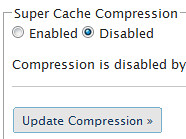 Super Cache Compression;
Bu seçenek varsayılan olarak çalışmaz, bunu etkinleştirdiğiniz de sunucunuza blog sayfaları sıkıştırılmış olarak konulur, bu özellik pek tavsiye edilmiyor ama sizin sunucu seçeneklerinize göre bunu kulanabilirsiniz, deneyip tecrübe etmenizde fayda var.
Mod Rewrite Rules;
Bu yukarıda da bahsettiğim .hracces dosyasının içeriğini barındırır ve yapılması gereken değişikliği gösterir. Bu değişikliği eklentiyi kurduğumuzda yapmamız şarttır.
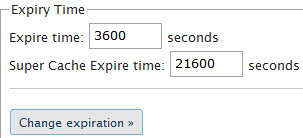 Expiry Time;
Bu ayar ile sunucunuzda oluşturulan, önbelleğe alınan statik içeriğin ömrünün ne kadar olduğunu, ne kadar süre sonra önbellekteki statik sayfaların yenileneceğini ayarlayabiliyoruz. Burada eğer WP Cache and Super Cache enabled kıskını yukarıda işaretlemiş iseniz iki ayrı ayar görünür biri Wp Cache için diğer Wp Super Cache içindir. Bu süreleri yine tecrübe ederek ve sizin blogunuzun durumuna göre değiştirebilirsiniz.
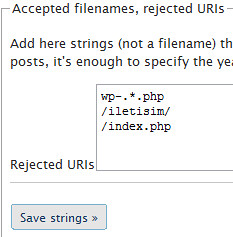 Accepted filenames, rejected URIs;
Bu seçenek önbelleğe alınmayacak sayfaları ve url leri belirtmenize yarar, buraya yazacağınız sayfalar veya dosyalar Wp Super Cache tarafından önbelleğe alınmaz ve direk erişme sunulur. Örneğin; bu kısıma /iletisim/ ve wp-.*.php değerlerini yazdım bu sayede blogadresi.com/iletisim/ sayfasi ve wp-dosyaadi.php isimli tüm adresler önbelleğe alınmadan direk erişime açılmış oldu. Accepted files kısmında yine WordPRess blogunuzda bulunan ve önbelleğe alınmasını istemediğiniz dosyaları yazablirsiniz.
Rejected User Agents;
Bu seçenek ile blogu ziyaret eden arama motorlarına ait botları ve istediklerinizi önbelleğe alınmış içeriğe değil dinamik gerçek içeriğe yönlenmesini sağlayabiliriz. Orada varsayılan olarak bazı botlar vardı bunlara başka botları da ekleyebilirsiniz. Mesela ben firefox un User Agent Switcher eklentisi ile kendi tarayıcımı Google bot u olarak tanıtım bloguma öyle giriyorum bu sayede önbelleğe alınmamış sayfaları geziyorum.
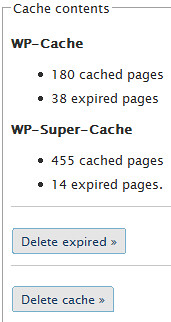 Cache contents;
Bu kısımda önbelleğe alınan ve önbelleğe alınmış yenilenmiş sayfa sayısını görebiliyorsunuz. İstersek burada önbelleğe alınmış sayfaları temizleyip tekrar önbelleğe alınmasını sağlayabiliriz.
Lock Down: disabled (advanced use only);
Bu seçenek varsayılan olarak aktif değildir. Bu seçeneği uzman kullanıcıların kullanması tavsiye ediliyor ve yaptığı blogun tamamını önbelleğe alıp oradan yayınlamaktır. Bu seçeneği aktif ettiğimiz taktirde yeni yapılacak yorumlar yeni yazılacak yazılar bu seçenek aktif olduğu sürece blogunuzda görünmez.
Directly Cached Files (advanced use only);
Benim en sevdiğim fonksiyon, özellik budur. Bu özellik sayesinde istediğimiz yazı veya sayfaları direk önbellekten alınmasını sağlayabiliriz. Daha önce bunu nasıl manuel olarak yapabileceğimizi yazmıştım. İşte bu eklentinin bu fonksiyonu ile bu işi basitçe yapabiliyoruz, bu eklenti benim orada bahsettiğim mantığın aynısını gerçekleştiriyor. Burada belirleyeceğiniz sayfalar her zaman direk önbellekten okunacak. Kısaca çok fazla trafiği olan yazılarınızı, örneğin bir gün delicious ve digg ile imlenmiş ve o hafta içinde 100binlerce ziyaretçinin akın ettiği bir yazınız var, o yazıyı bu fonksiyon ile belirleyip önbelleğe alıp sunucunuzu korumuş olacaksınız. Ayrıca içeriğini hiç değiştirmediğiniz sayfaları burada belirlemek de mantıklı ve akilane bir seçimdir, örneğin hakkında sayfaları gibi.
 Configuration messed up?;
Tahmin edebileceğiniz gibi tüm ayarları varsayılan ayarlara çeviren olaydır.
Cache Plugins;
Cache Plugins adında bu eklentiye fonksiyon kazandıran ekstra eklentiler mevcuttur, bunları araştırıp isteğinize ve ihtiyacınıza göre kullanabilirsiniz, tüm bu ekstra özellikler yazımın başında dediğim gibi Wp Super Cache eklentisi için geçerlidir. Wp Cahce eklentisi sadece temel önbellek işini yaparken Wp Super Cache eklentisi ekstra fonksiyonları kullanmamıza olanak sağlar.
- Geliştirici: ocaoimh.ie
- Forumları (ingilizce): WordPress forum.
- Eklentiyi indirmek için: WordPress Plugin Directory
Kaynak
Bu yazı tamamen Volkan YILMAZ‘a aittir. Buradan teşekkürlerimi iletiyorum 🙂














bir sitemde bunu kullanıyorum ama ram yetmiyor sürekli sunucu kilitleniyor. Rica etsem ücret mukabilinde yardımcı olabilir misiniz?
Mail gönderdim, ücretsizde yardımcı oluruz inşallah 🙂
Wp Super Cache ayarlamama rağmen sitem fazla kaynak kullanıyor. Bunun nasıl önüne geçebilirim? Nerede hata yapıyor olabilirim. Destek olur musunuz?
Super cache çalışmıyodur o halde baktınmı wp-content klasörü içerisindeki cache klasörüne ? Orada dosya oluşturuyormu?
Bazı sunucularda problem çıkabiliyor, çalışıyor gibi görünsede dosyaları oluşturmuyor olabilir. Super cache ayarlarında log ayarı var logu aç kaynak kodundan çalışıp çalışmadığını gör. Cache olursa kaynak kullanımı %50 azalır.
Bu arada hitin ne kadar günlük ve anlık ortalama?