
GSiteCrawler Site haritası oluşturma 0

GSiteCrawler programı web siteniz için site haritası oluşturur. Böyle bir programa herkezin kesinlikle ihtiyacı var. WordPress kullanıcıları Google XML Sitemaps eklentisini kullanıyor ancak bu eklenti tüm linkleri listelemiyor. Ancak bu program web sitenizdeki tüm linkleri tek tek inceliyor ve site haritasına dahil ediyor.
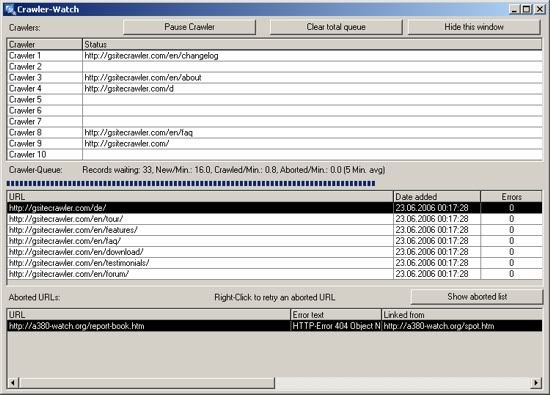
http://i1126.photobucket.com/albums/l618/rooteto/gsitecrawler-sitemaps.jpg?t=1322989391

GSiteCrawler

Bu programı öncelikle nasıl kurulucağını video ile izleyeceksiniz daha sonra web siteniz için nasıl oluşturucağınızı inceleyeceksiniz.

Programı indir: GSiteCrawler Download

Download Sayfası

Program tamamiyle ücretsiz Download sayfasından istediğinizi indirebilirsiniz.

GSiteCrawler Kurulumu

[youtube]http://www.youtube.com/watch?v=EGamtH1qK00[/youtube]

GSiteCrawler Site haritası oluşturmak

Programı açıyoruz ve 2 tane demo olarak eklenmiş 2 site görüyoruz;

  1. Sample Site
  2. Sample Site with phpbb-forum

Şimdi isterseniz bunları silin istersenizde hiç ellemeden yeni site ekleyelim size kalmış ben silicem fazlalık görmiyim diye 🙂 hemen alt kısımda delete’ye tıklayın ve silin.

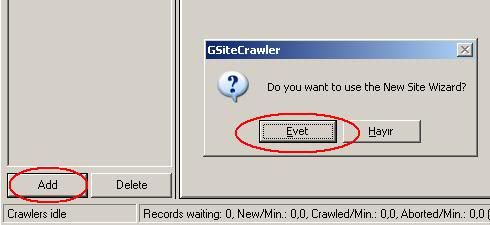
Şimdi site ekleyelim. Programda en alt kısımda Add’ye tıklıyoruz. “Do you want to use the New Site Wizard?” türkçe anlamı “Yeni Site Sihirbazı kullanmak istiyor musunuz?” evet’e tıklayıp devam ediyoruz.
http://i1126.photobucket.com/albums/l618/rooteto/GSiteCrawler-site-eklemek.jpg?t=1322989857

Karşımıza ilk çıkan pencerede Next’e tıklıyoruz.

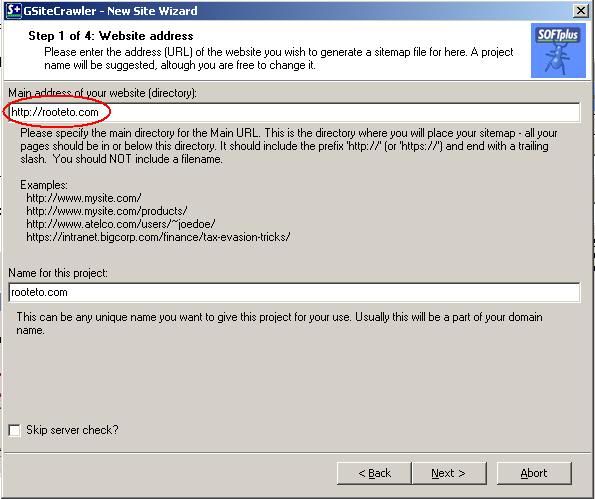
Site ekleme sayfası şimdi çıktı. Web sitemizin adını giriyoruz ve alt kısımda proje adı otomatik site ismi oldu. Dilerseniz proje adını değiştirebilirsiniz.
http://i1126.photobucket.com/albums/l618/rooteto/gsitecrawler-site-ismi.jpg?t=1322990016

Next’e tıklıyoruz. Daha sonra karşımıza gelen sayfadaki hiç bir ayarı değiştirmeden tekrar Next yapıyoruz.

“Upload Sitemap file(s) via FTP?” seçeneğini işaretlemiyoruz çünkü biz kendi FTP Programımızla site haritası bittikten sonra upload edeceğiz.

FTP kısmını geçtik şimdi karşımıza çıkan pencerede gene hiç bir ayarı ellemeden Finish’e tıklıyoruz.

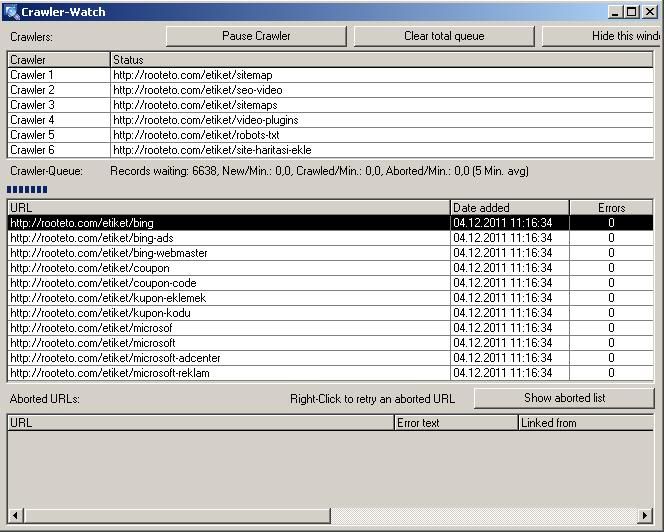
Biraz tarama yapıyor ve sonra site haritası oluşturmaya başlıyor.
http://i1126.photobucket.com/albums/l618/rooteto/gsitecrawler-index.jpg?t=1322990675

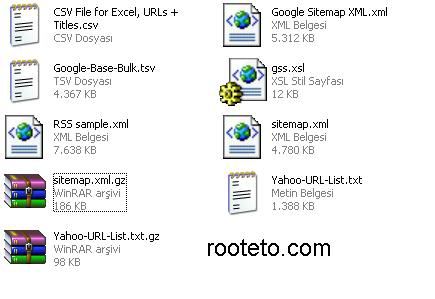
Bittikten sonraki dosyalar;

http://i1126.photobucket.com/albums/l618/rooteto/gsitecrawler-dosyalar.jpg?t=1322990562

GSiteCrawler Faydaları

Büyük web sitelerinde indexlenmeyen linklerin indexlenmesini sağlar.

Güncel sitelerde genellikle indexlenmeyen yazılar olmaz ancak bazı güncel siteler varki her konu indexlenmez bu sayede hepsi indexlenir.

Google büyük bir arama motoru ancak diğer arama motorları sürekli sitenizi indexleyemediği için çoğu linkiniz eksiktir. Bu sayede diğer arama motorları tarafından’da indexlenmenizi sağlar.

Hatalı sayfalarınızı listeler ve önlem almanız için uyarır.

Yahoo için özel URL List yapar ancak biliyorsunuz yahoo site explorer kapandı 🙂

Sitemap’ın çok faydası vardır ben bu programın ekstra özelliklerini saydım sadece.

Bir yanıt yazın

This site uses Akismet to reduce spam. Learn how your comment data is processed.

Chrome OneTab Eklentisi ile Tüm Sekmeleri Birleştirin 0

Chrome web tarayıcı ile çok sekme açıyorsanız ve bu sekmeler ile baş edemiyorsanız OneTab eklentisini kullanabilirsiniz. OneTab Chrome eklentisi ile açık tüm sekmelerinizi tek bir sekme ile bir araya getirebilirsiniz.

Chrome OneTab eklentisi tarayıcınız üzerinden açtığınız tüm sekmeleri tek bir liste altında toplayarak sekmelerinizi daha kolay kullanmanızı sağlar. İstediğiniz sekmeleri OneTab listesine gönderebilirsiniz. OneTab listesine gönderilen açık sekmeleriniz kesinlikle kapanmaz. Tekrar açmak istediğinizde açık sekmeniz en son kaldığınız yerde tekrar açılır.

İLGİNİZİ ÇEKEBİLİR: Instagram Windows 10 PC Ücretsiz İndir

%95 Tasarruf Sağlayın

Bu eklenti ile bellek kullanımınızda %95 oranında düşecektir. Çok büyük oranda bellek tasarrufu sağlayan bu eklenti sayesinde hem sekme karmaşasından kurtulabilir hemde hızlı bir internet kullanımı sağlayabilirsiniz.

Chrome OneTab İndir

Hazırda Beklet Modu Nedir? Nasıl Çalışır? 0

hazirda beklet modu

Merhaba arkadaşlar bu yazımızda sizlere Hazırda Beklet modunun ne işe yaradığını ve nasıl çalıştığını açıklayacağım. Hazırda beklet modu nedir? Nasıl çalışır?.

Bilgisayarımızı sıklıkla kullanıyorsanız ve arada bir dinlenirken veya başka bir işiniz çıktığında bilgisayarınızı muhtemelen kapatmıyorsunuz. Aslında bir çok insan PC başından kalkarken bilgisayarını kapatmıyor. Elektrik faturanızın daha az gelmesini istiyorsanız hemen Hazırda beklet modunu kullanın.

Uyku Modu Nedir?

Uyku modu PC’nizin güç tuşuna bastığında ve laptop’unuzun kapağını kapattığınızda devreye giriyor. PC’nizi uyku moduna aldığınızda RAM haricinde herşeyin elektriği kesilecektir. Açık pencereleriniz, programlar, ayarlar Ram üzerine kaydedilir. Ram’in elektriği kesilmediği için veriler ram üzerinde duracaktır. Tekrar uyku modundan çıktığınızda tüm ayarlar ve pencereler geri gelir ve bilgisayarınız kaldığınız yerden kullanabilirsiniz. Ancak bu durumda da PC’niz elektrik harcayacaktır.

Bilgisayarınızı bir adım ileri taşıyarak elektrik tüketmeden kaldığınız yerden devam etmek istiyorsanız Hazırda beklet modu işinizi görecektir.

İLGİNİZİ ÇEKEBİLİR: Tek Tıkla Büyük Boyutlu Dosyalar Gönderebileceğiniz 15 Web Sitesi

Hazırda Beklet Modu Nedir?

Hazırda beklet modu ise yine tüm ayarlarınızı, pencerelerinizi ve açık programlarınızı Ram yerini Hard Diske yazmaktadır. Ram’in elektriği gittiğinde verilerde silinecektir Ancak Hard diskin elektriği gitse dahi veriler silinmez. Böylelikle bilgisayarınızı hazırda beklet modu ile kapattığınızda ve tekrar açtığınızda kaldığınız yerden devam edeceksiniz.

Hazırda Beklet Modu Nasıl Etkinleştirilir?

Bilgisayarınızı kapatırken bu seçenek etkin olmadığı için görünmez. Hazırda beklet modunu etkinleştirmek için aşağıdaki adımları izleyin.

  • Denetim Masasına girin.
  • Güç seçeneklerine girin.
  • Sol tarafta “Güç düğmelerinin yapacaklarını seçin” sekmesine tıklayın.
  • Karşınıza çıkan pencerenin üst tarafında mavi yazı ile yazılmış “Şu anda kullanılmayan ayarları değiştir”e tıklayın.
  • Altta açılan seçeneklerden “Hazırda Beklet” modunun karşısındaki kutucuğu işaretleyin.
  • Son olarak En alttan Değişiklikleri kaydet‘e basarak ayarlarımızı kaydediyoruz.

İLGİNİZİ ÇEKEBİLİR: Windows 10 Otomatik Güncellemeler Nasıl Kapatılır?

Hazirda beklet modu

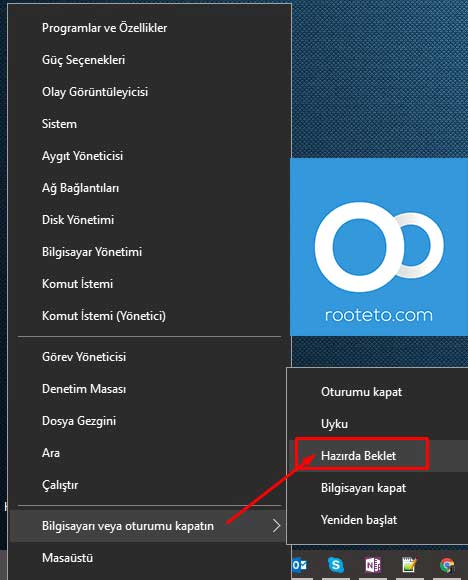
Hazırda beklet modunu test etmek için Windows 10 veya 8 işletim sistemindeki başlat menüsüne sağ tıklayalım. Karşımıza çıkan pencerede Bilgisayarımı veya oturumu kapat seçeneğine gelin ve sağda Hazırda beklet modunu göreceksiniz. Hemen test etmek için tıklayın PC’niz kapandıktan sonr açın ve tüm ayarlarınız gelecektir.

NOT: Bu ayarda iken bilgisayarınız 3-4 saniye daha geç açılabilir o da diskin üzerine yazılan ayarların açılması sırasında oluyor. Eğer SSD‘niz var ise bu yavaşlığı hissetmezsiniz.

Most Popular Topics

Editor Picks